Créer un sondage et ses questions
Cette page vous guide dans la création d'un sondage : choisir son objectif, rédiger ses questions et le publier.
Avant de commencer
- Votre compte doit disposer du service Sondages. Si vous ne voyez pas Sondages dans le menu supérieur, contactez l'administrateur de votre compte.
- Chaque forfait autorise un nombre défini de sondages. Si vous atteignez cette limite, un message vous proposera d'ajouter un sondage supplémentaire.
1. Choisir l'objectif et le point de départ
- Cliquez sur Sondages dans le menu supérieur, puis sur Nouveau sondage.
- Choisissez l'objectif correspondant à votre étude. Cela détermine les analyses auxquelles vous aurez accès (voir Aperçu des sondages) :
- Recherche académique et postdoctorale
- Institutionnel & RH / Employés
- Sondage général
- Choisissez un point de départ : l'un des sondages prêts à l'emploi pour cet objectif, ou Start blank (Démarrer à vide).
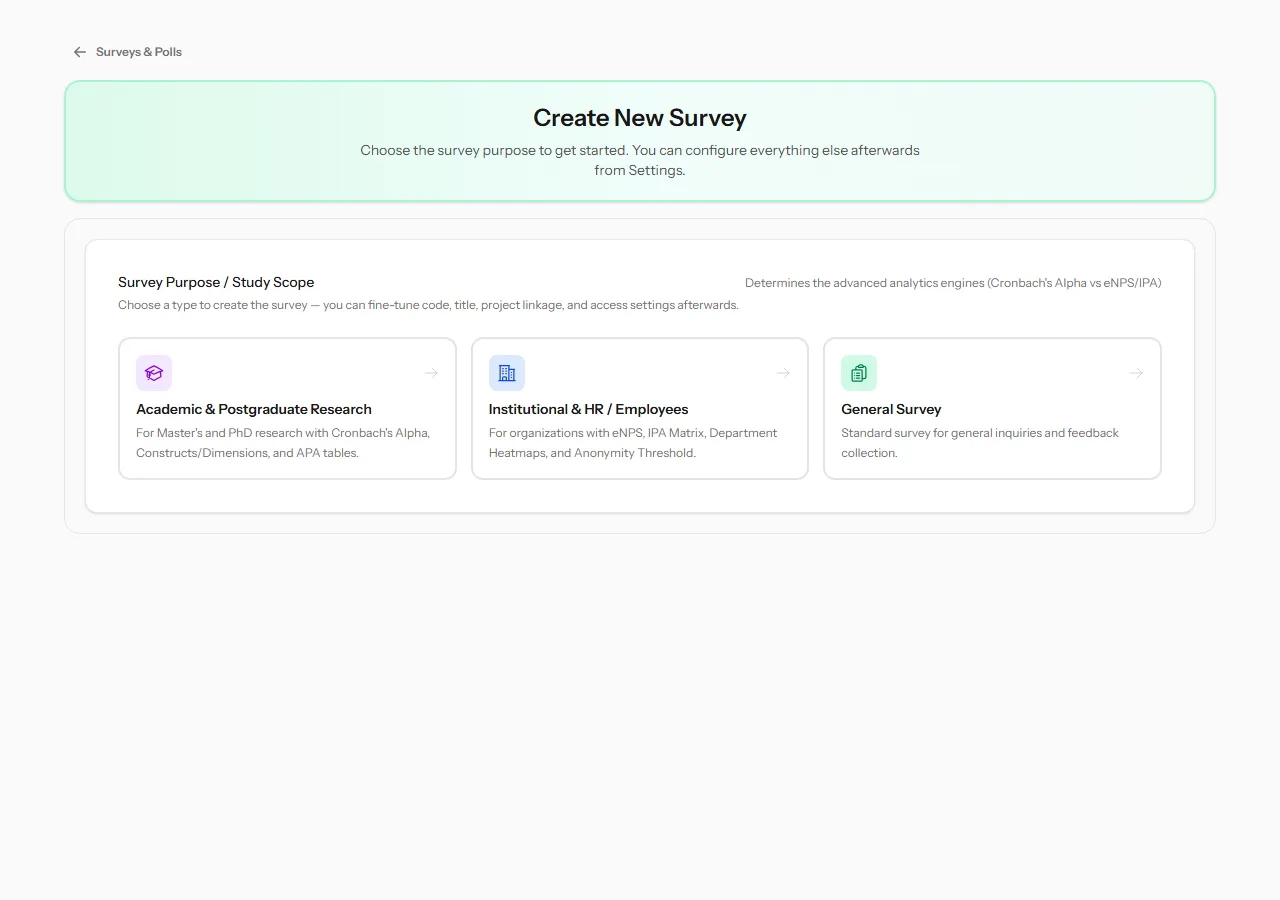 La première étape : l'objectif détermine les outils d'analyse dont disposera ce sondage.
Les sondages prêts à l'emploi de chaque objectif :
| Objectif | Sondages prêts à l'emploi |
|---|---|
| Recherche académique et postdoctorale | Un par plan d'étude courant : corrélationnel, comparatif, descriptif, avant/après (expérimental) et validation d'instrument. Chacun compte 4 à 6 items par construit et un item inversé déjà marqué. |
| Institutionnel & RH / Employés | Engagement des employés et eNPS, satisfaction des employés par département, évaluation d'une formation, climat de travail et retour sur son responsable. |
| Sondage général | Satisfaction des bénéficiaires, satisfaction des clients et NPS, évaluation d'un événement ou d'une activité, évaluation des besoins de la communauté et suivi après distribution. |
Choisissez-en un : le générateur s'ouvre avec son titre, ses questions et ses pages déjà remplis. Modifiez ce que vous voulez. Rien n'est enregistré avant la création du sondage, et aucune réponse d'exemple n'est jamais ajoutée.
À l'enregistrement, le sondage est aussi configuré pour l'analyse prévue. Un modèle académique définit le plan d'étude et ses tests. Un modèle institutionnel dirige l'eNPS, la comparaison par département et la matrice importance-performance vers les bonnes questions. Vous pouvez tout modifier plus tard dans Paramètres du sondage.
Saisissez ensuite le Titre du sondage, ou gardez celui du modèle. Conservez le Code du sondage suggéré ou saisissez le vôtre.
2. Ajouter vos questions
Cliquez sur Ajouter une question. La fenêtre de question contient les champs suivants :
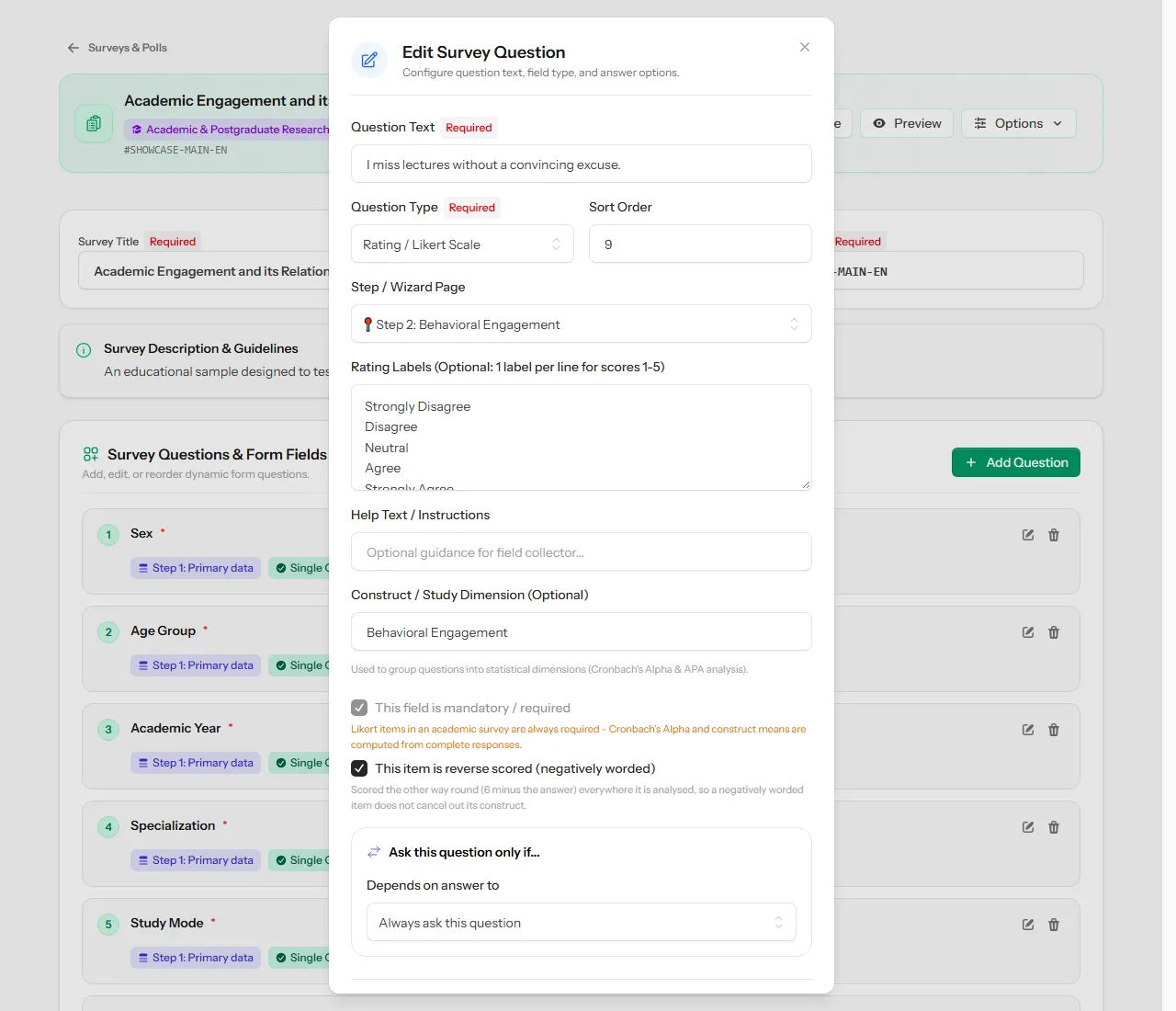 Un item formulé négativement, avec son construit et son score inversé activés.
| Champ | Utilité |
|---|---|
| Texte de la question | La question lue par les répondants |
| Type de question | Saisie de texte, saisie numérique, choix unique (radio), choix multiple (case à cocher), échelle d'évaluation / Likert, date, ou Oui / Non |
| Ordre de tri | La position de la question |
| Étape / Page de l'assistant | La page sur laquelle elle apparaît, pour les sondages en plusieurs étapes |
| Choix / Options | Une option par ligne. Pour les questions d'évaluation, les libellés des points 1 à 5 |
| Texte d'aide / Instructions | Une courte explication sous la question |
| Construit / Dimension de l'étude | Regroupe les items mesurant la même idée, comme "Engagement comportemental". C'est sur cette base que sont calculés la fiabilité et les scores de construit |
| Ce champ est obligatoire / requis | Les répondants doivent y répondre |
| Cet item est à score inversé | Pour les items d'évaluation formulés négativement. La réponse est inversée (6 moins la réponse) dans chaque analyse, afin de ne pas abaisser son construit |
| Poser cette question seulement si... | Logique de saut : afficher la question uniquement lorsqu'une réponse précédente correspond à une condition |
| Réponses acceptées | Limites : nombre minimum et maximum, date la plus ancienne et la plus récente, ou nombre de caractères |
Cliquez sur Enregistrer la question, et répétez l'opération pour chaque question.
Motif personnalisé pour les questions texte {#pattern}
Pour une question texte à la forme prévisible, comme un numéro national ou un numéro de téléphone, définissez un Motif personnalisé sous Réponses acceptées, par exemple ^[0-9]{10}$ pour exactement dix chiffres. Dans Message en cas de non-correspondance, écrivez ce que les répondants doivent voir si leur réponse ne convient pas. Si vous le laissez vide, ils voient « Veuillez saisir une valeur au format attendu. »
- Vous n'avez pas besoin d'écrire le motif vous-même : cliquez sur Assistant de modèle, choisissez un format prêt à l'emploi comme Numéro de téléphone mobile, indiquez par quoi il commence et sa longueur, puis cliquez sur Utiliser ceci.
- Le motif doit correspondre à la réponse entière :
[0-9]+n'accepte que des chiffres et refuse0591234567abc. - Un motif incompréhensible, par exemple avec un crochet non fermé, est refusé à l'enregistrement de la question.
- Les motifs fonctionnent aussi sur le texte arabe : le format prêt à l'emploi Lettres arabes uniquement de l'assistant accepte les lettres arabes et les espaces.
- Une réponse vide à une question facultative n'est jamais vérifiée, pas plus qu'une question masquée par la logique de saut.
- Le motif est vérifié sur le lien public, sur la page de réponse dans l'application, dans l'aperçu et lors de l'importation de réponses. Il est copié quand vous dupliquez le sondage.
- L'application Collect ne le vérifie pas. Voir Motifs personnalisés sur le terrain.
Note Dans un sondage académique, les questions d'évaluation sont toujours obligatoires. Une réponse manquante fausserait silencieusement l'alpha de Cronbach et les moyennes des construits.
3. Le constructeur de questions
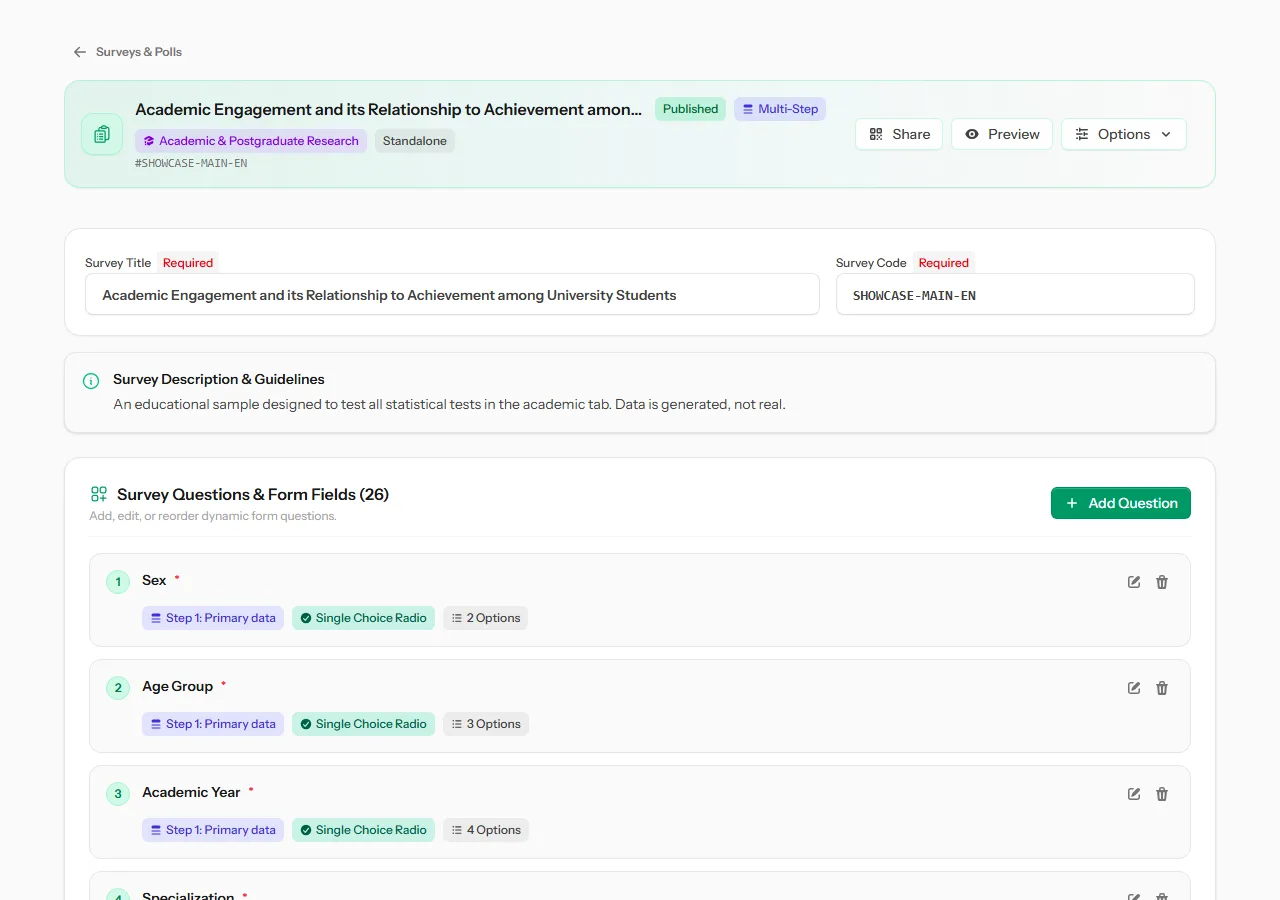
La page Construire les questions liste chaque question avec son étape, son type et son nombre d'options. Utilisez le crayon pour modifier une question et la corbeille pour la supprimer.
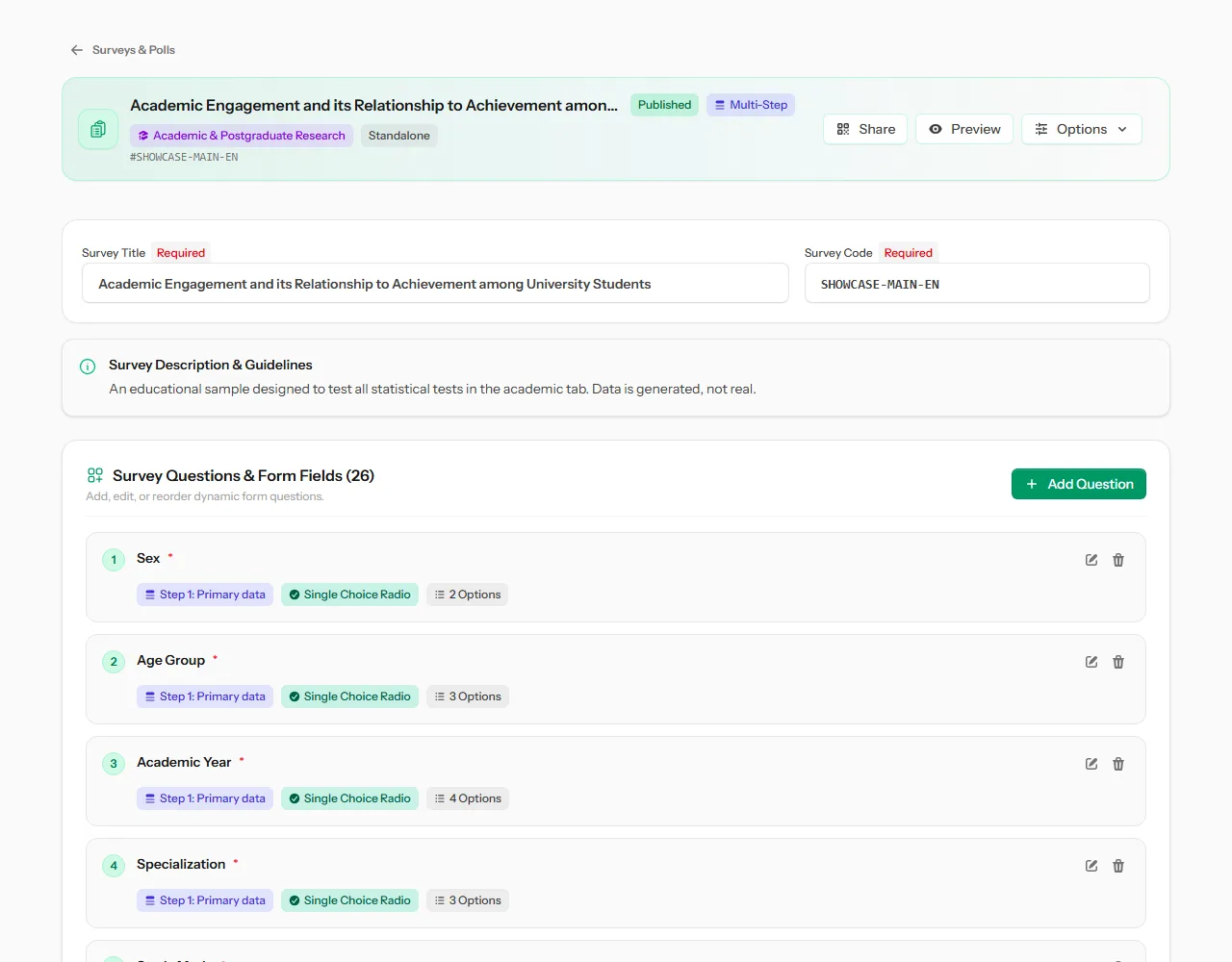 Le constructeur : titre, code, description et liste des questions.
Le menu Options en haut vous permet de naviguer entre les écrans du sondage : paramètres, questions, résultats, aperçu, lien public, remplissage par vous-même et collecte de données.
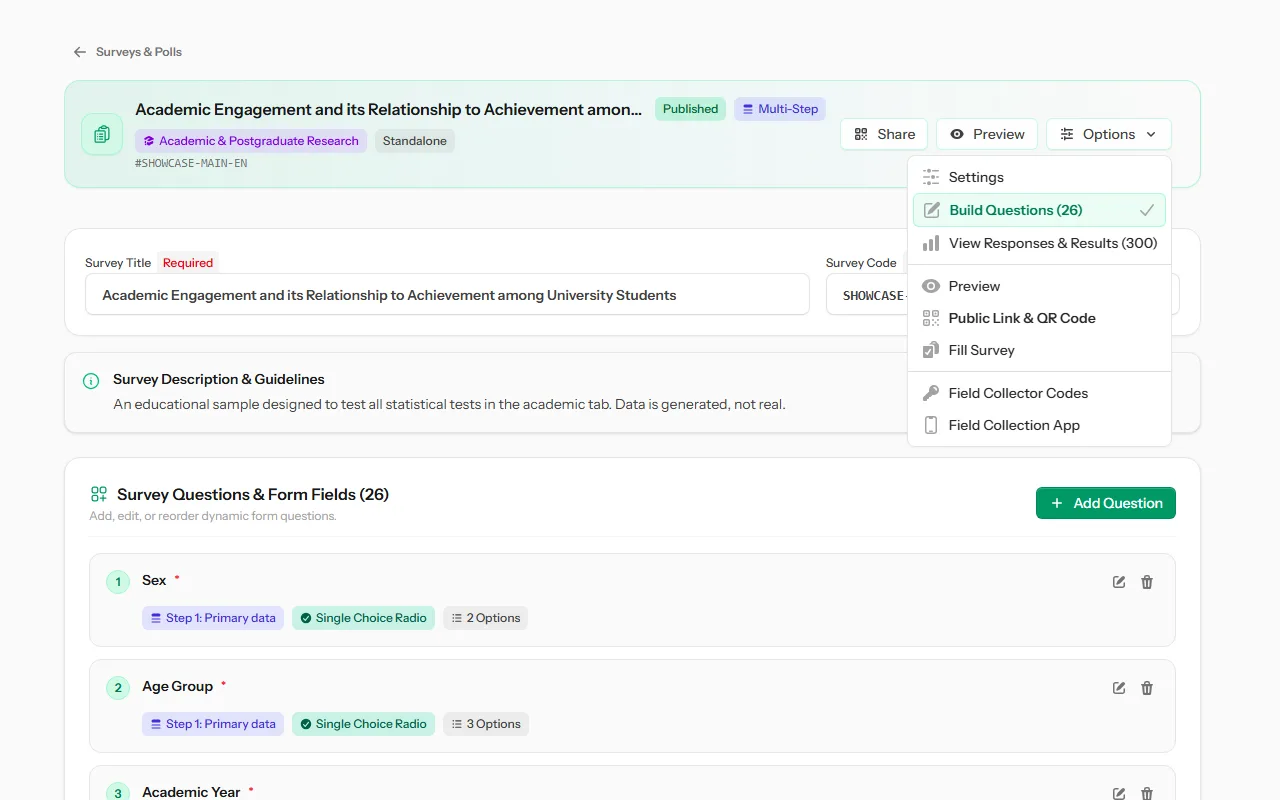 Le menu Options, avec l'écran actuel coché.
4. Publier et partager
- Vérifiez vos questions avec l'Aperçu.
- Cliquez sur Publier le sondage en haut du constructeur. Ce bouton n'apparaît que tant que le sondage est à l'état de brouillon.
- Cliquez sur Partager pour obtenir le lien public et le code QR.
 La fenêtre de partage : copiez le lien ou laissez les utilisateurs scanner le code QR.
Note L'accès public est activé par défaut pour les nouveaux sondages. Si la fenêtre de partage indique qu'il est désactivé, ouvrez Paramètres → Contrôle et accès et activez Autoriser l'accès externe public via l'URL de partage.
Et ensuite ?
- Ajustez le comportement du sondage dans les Paramètres du sondage.
- Pour une étude de recherche, lisez Sondages académiques et postdoctoraux.