Voir et exporter les enregistrements de formulaires
Chaque fois qu'une personne soumet votre formulaire, un nouvel enregistrement apparaît. Cette page explique comment les lire, les filtrer, les exporter et les importer.
Ouvrir les enregistrements
- Cliquez sur Custom Forms dans le menu supérieur.
- Ouvrez le menu Options du formulaire et choisissez View Responses & Results.
Trois façons de consulter les enregistrements
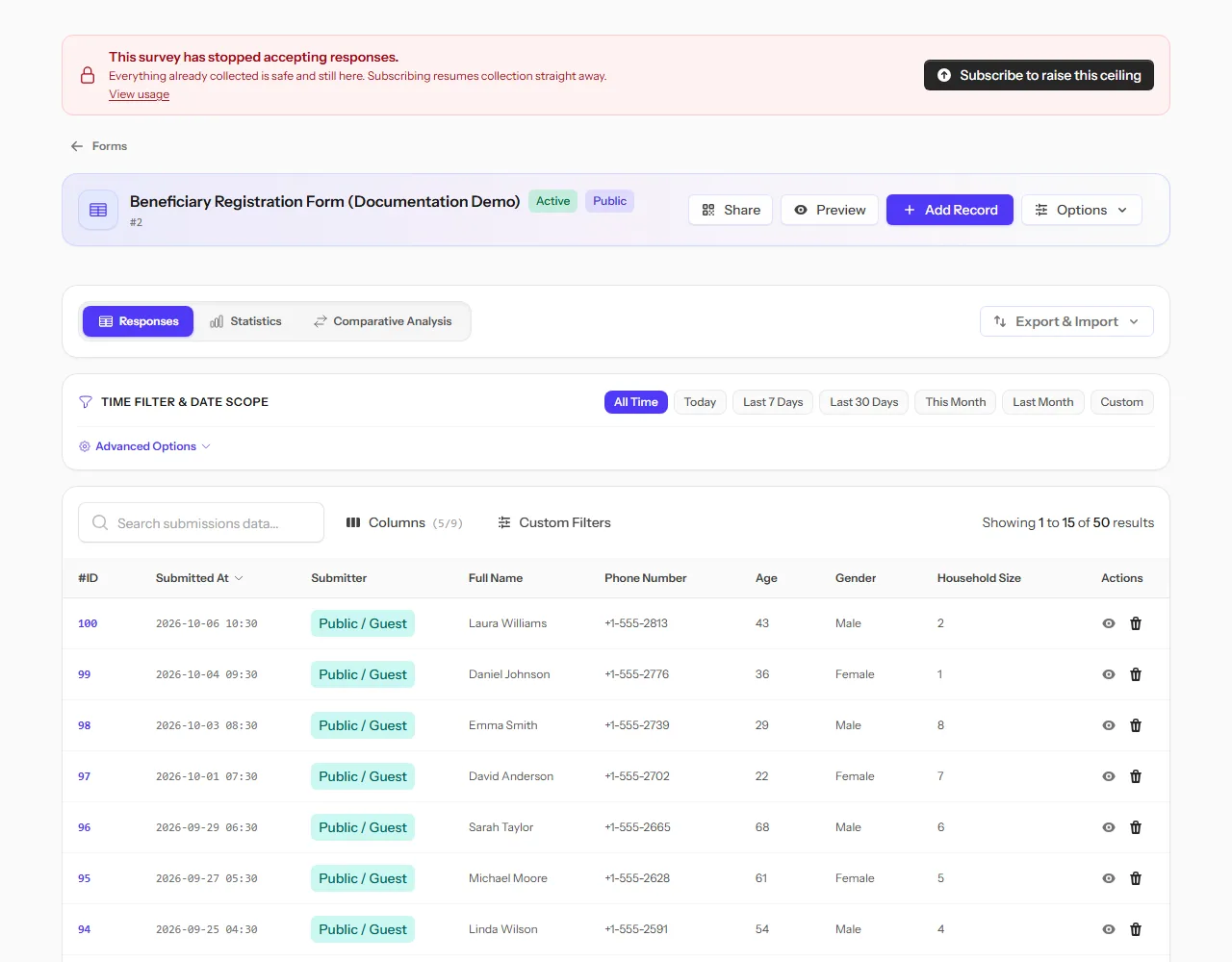
- Responses (Réponses) : une ligne par enregistrement. Utilisez cette vue pour vérifier et corriger les enregistrements, et pour les exporter.
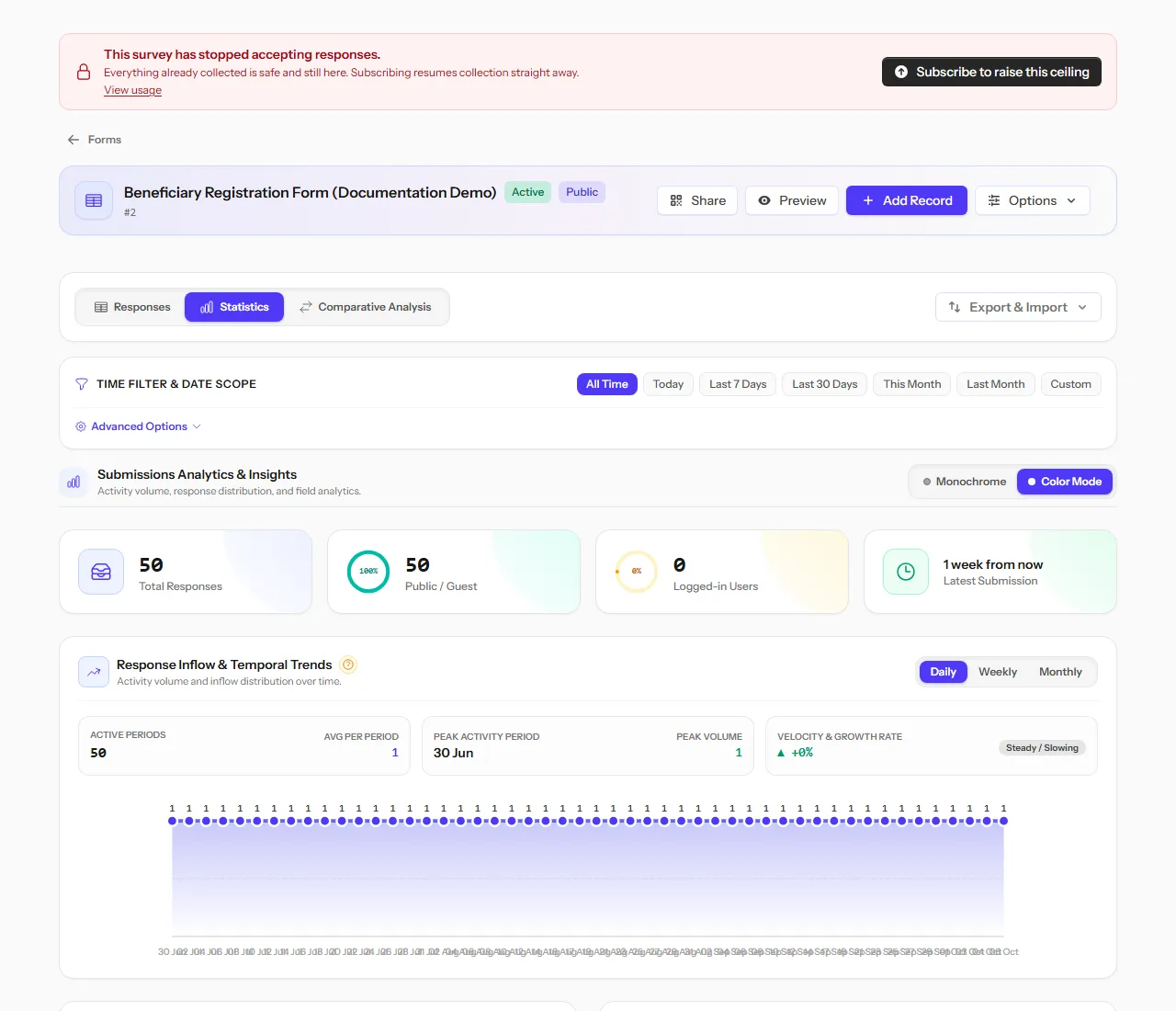
- Statistics (Statistiques) : une vue d'ensemble, avec des décomptes et des tendances pour chaque champ.
- Comparative Analysis (Analyse comparative) : un champ par rapport à un autre.
Trouver ce dont vous avez besoin
- Recherchez parmi tous les enregistrements.
- Choisissez une plage de dates, comme les 7 derniers jours ou ce mois-ci, sous Time Filter & Date Scope.
- Ajoutez des filtres personnalisés sur n'importe quel champ.
Cliquez sur Columns pour choisir les champs qui apparaissent dans le tableau. Les colonnes masquées sont conservées et seront tout de même exportées.
Astuce : Si le tableau semble plus vide que prévu, vérifiez d'abord le filtre de date.
Enregistrements des collecteurs de terrain {#field-records}
Cliquez sur un enregistrement pour ouvrir ses détails. Un enregistrement envoyé depuis l'application Collect peut afficher trois éléments supplémentaires :
- Nom / ID du répondant et Emplacement / GPS, lorsque le paramètre Nom et emplacement du répondant (Application de terrain) du formulaire est activé. Voir Paramètres de formulaire.
- Notes de l'agent de terrain : tout ce que le collecteur a écrit dans la zone de notes. Elles sont toujours conservées, avec leurs sauts de ligne.
Réponses qui ne correspondent pas au motif {#format-check}
Les champs ayant un motif sont vérifiés strictement sur le lien public et à l'importation, mais pas dans l'application Collect. La réponse d'un collecteur de terrain qui ne correspond pas à son motif est donc conservée et comptée comme les autres, et marquée pour que vous la retrouviez :
- Dans les détails d'un enregistrement, le champ affiche Ne correspond pas au format attendu.
- Ouvrez Filtres personnalisés et réglez Vérification du format sur Uniquement les enregistrements ne correspondant pas pour lister uniquement ces enregistrements.
- L'exportation CSV comporte une dernière colonne, Vérification du format, qui nomme les champs concernés.
Si vous ajoutez, modifiez ou supprimez ensuite le motif d'un champ, les marques sont mises à jour pour tous les enregistrements de terrain de ce formulaire.
Astuce : Examinez les enregistrements marqués pour repérer les fautes de frappe, comme un numéro de téléphone auquel il manque un chiffre, et relancez le collecteur. Les enregistrements ne sont jamais rejetés ni masqués d'eux-mêmes.
Filtre temporel et plage de dates
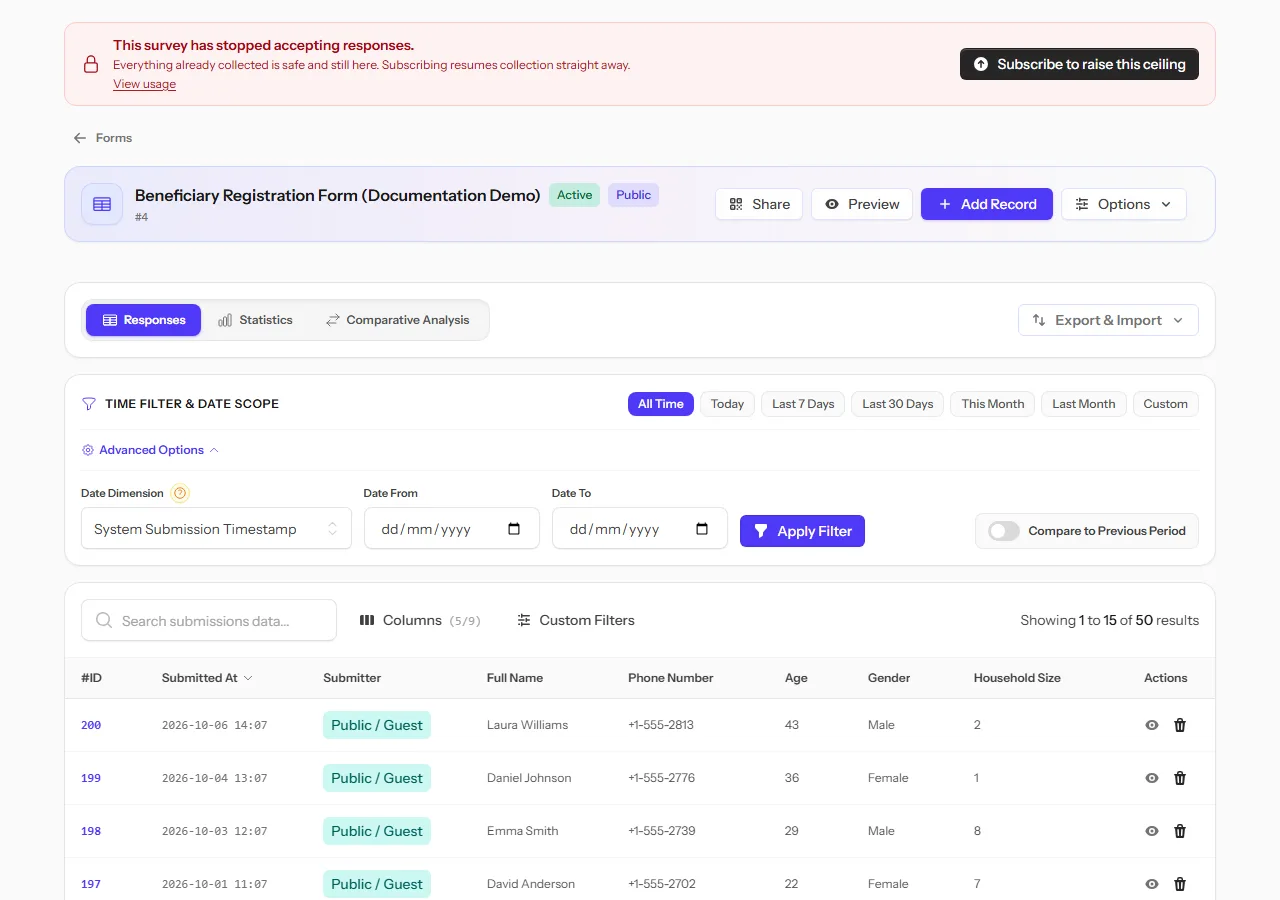
Au-dessus du tableau, Time Filter & Date Scope propose des préréglages rapides — Today, Last 7 Days, Last 30 Days, This Month, Last Month — ou Custom pour une plage spécifique. Cliquez sur Advanced Options pour choisir également :
- Date Dimension : la date à laquelle le filtre s'applique. Il peut s'agir de l'horodatage de soumission du système (System Submission Timestamp), ou de n'importe quel champ de Date présent dans votre formulaire, comme une Date d'inscription. Filtrer par la date propre à un champ permet de répondre à la question "combien de personnes se sont inscrites le mois dernier", ce qui est différent de "combien d'enregistrements ont été soumis le mois dernier".
- Date From / Date To : les limites exactes d'une plage personnalisée.
Ce même filtre temporel s'applique partout sur la page : le tableau des enregistrements, la vue Statistiques et l'Analyse comparative le respectent tous.
Analyse comparative (tableau croisé)
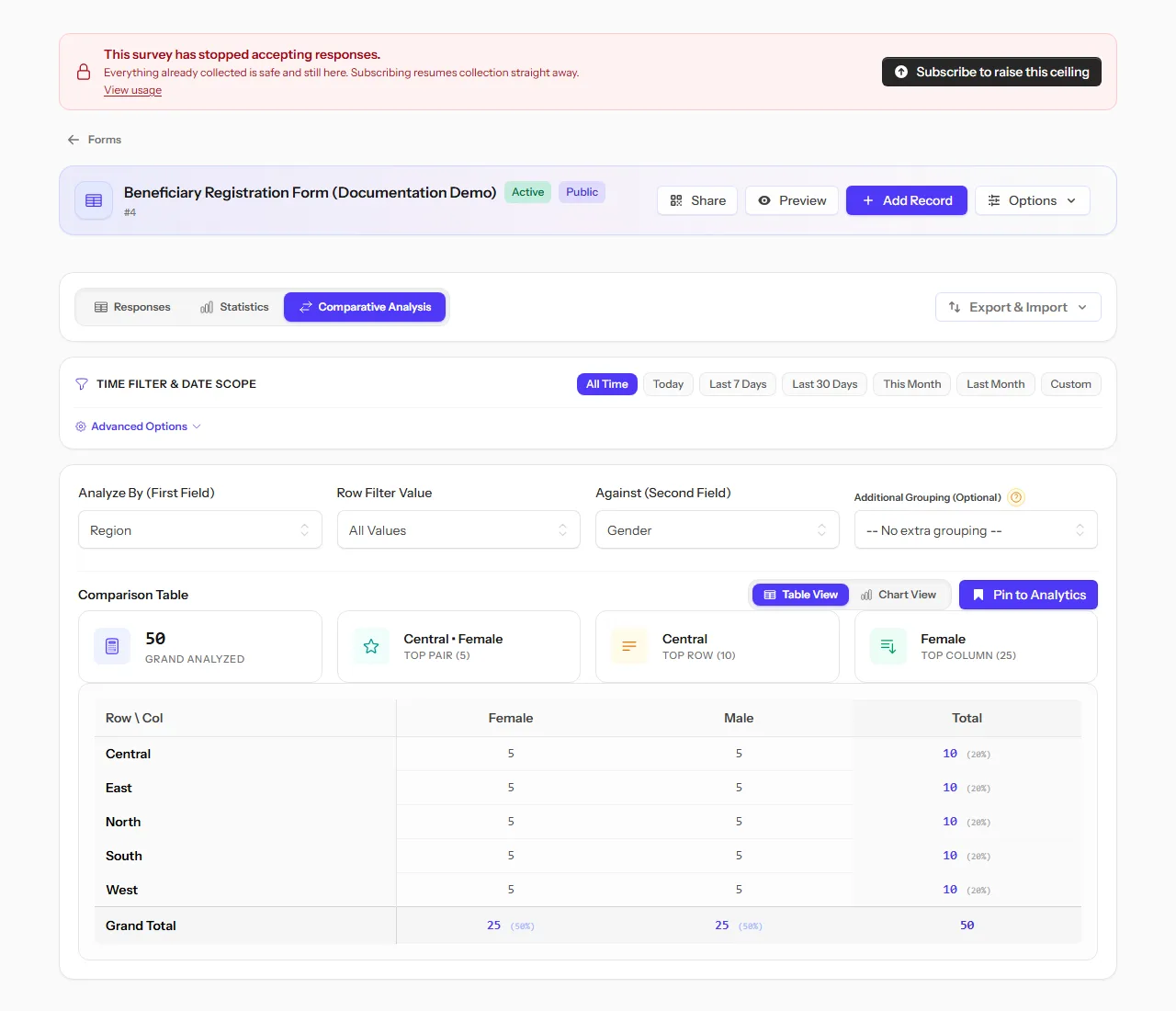
Cliquez sur l'onglet Comparative Analysis pour croiser deux champs l'un par rapport à l'autre :
- Choisissez un champ sous Analyze By (First Field) — cela devient les lignes du tableau.
- Choisissez un champ sous Against (Second Field) — cela devient les colonnes.
- Optionnellement, choisissez un troisième champ sous Additional Grouping pour diviser le résultat en tableaux distincts, un par valeur de ce champ.
- Optionnellement, restreignez la valeur d'une ligne avec Row Filter Value.
Le Tableau de comparaison affiche un décompte (et un pourcentage) pour chaque combinaison, ainsi que les totaux des lignes et des colonnes, et met en évidence la paire, la ligne et la colonne principales. Basculez entre Table View et Chart View à l'aide des boutons situés au-dessus du tableau.
Remarque : Contrairement au tableau croisé des enquêtes, l'Analyse comparative des formulaires n'affiche que des décomptes. Elle n'effectue pas de test du chi carré et ne rapporte pas de signification statistique — elle est conçue pour explorer vos enregistrements, et non pour produire des résultats évalués par des pairs.
Épingler un tableau croisé au tableau de bord {#pin-to-analytics}
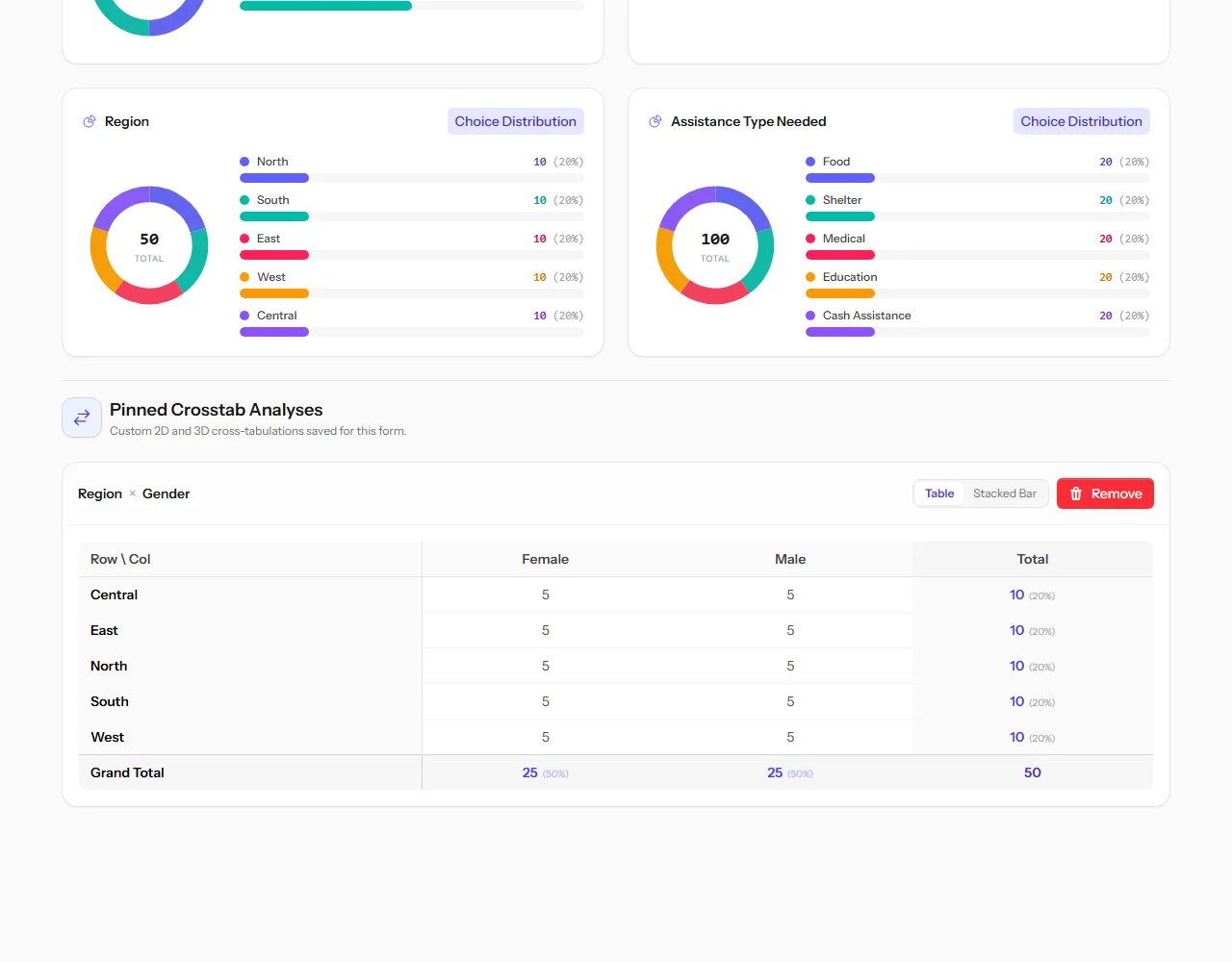
Une fois qu'une Analyse comparative est configurée comme vous le souhaitez, cliquez sur Pin to Analytics. Elle apparaîtra alors chaque fois que vous ouvrirez l'onglet Statistics, sous Pinned Crosstab Analyses, recalculée avec vos derniers enregistrements — vous obtenez ainsi une vue permanente, par exemple, de "Région par rapport au Genre", sans avoir à la reconstruire à chaque visite. Cliquez sur Remove sur un tableau croisé épinglé pour le désépingler.
Exportation
Sous Export & Import :
- Export CSV : les enregistrements sous forme de feuille de calcul.
- Export Analytics to PDF : les graphiques tels qu'ils sont affichés.
Attention : Une exportation inclut uniquement ce qui est actuellement affiché. Si un filtre est actif, le fichier ne contiendra que les enregistrements filtrés. Effacez vos filtres avant d'exporter l'intégralité des données.
Importer des enregistrements
Pour ajouter plusieurs enregistrements à la fois à partir d'une feuille de calcul :
- Sous Export & Import, choisissez Import Submissions (CSV).
- Téléchargez le modèle, qui contient les noms de colonnes corrects pour ce formulaire.
- Remplissez-le et téléversez-le. Le fichier doit être au format
.csvet ne pas dépasser 10 Mo.
Chaque ligne est vérifiée par rapport à vos champs avant toute sauvegarde, et vous verrez quelles lignes ont échoué et pourquoi. Les enregistrements importés sont comptabilisés dans vos limites comme n'importe quels autres.