Partager le lien public d'un formulaire
Un lien public permet à n'importe qui de remplir votre formulaire sans avoir à se connecter. Vous pouvez envoyer le lien ou imprimer un code QR que les utilisateurs pourront scanner avec leur téléphone.
Avant de commencer
- Le formulaire doit déjà être créé. Voir Nouveau formulaire sur la page Formulaires personnalisés.
- Les nouveaux formulaires ne sont pas publics tant que vous n'activez pas le lien public. Les étapes ci-dessous vous montrent comment faire.
Activer le lien public
- Cliquez sur Formulaires personnalisés dans le menu supérieur et ouvrez votre formulaire.
- Cliquez sur Options, puis sur Paramètres.
- Sous Autorisations d'accès, assurez-vous que les deux options sont activées :
- Accepter les réponses (Actif), qui permet au formulaire de recevoir des réponses.
- Lien public (Sans connexion), qui permet aux utilisateurs de l'ouvrir sans compte.
- Cliquez sur Enregistrer les modifications.
Copier le lien ou le code QR
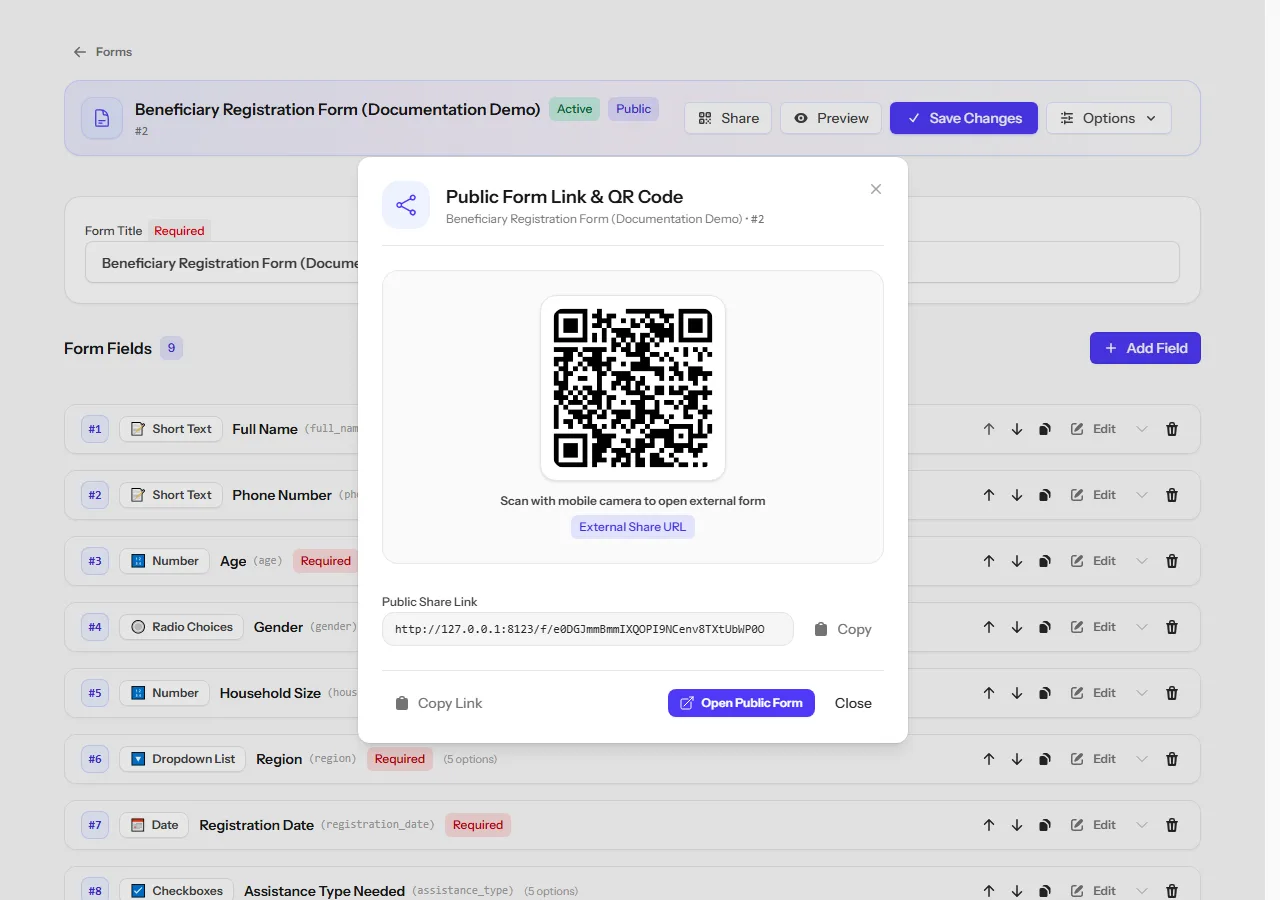
- Dans votre formulaire, cliquez sur Partager.
- Cliquez sur Copier le lien pour copier l'adresse, puis collez-la dans un e-mail ou un message.
- Vous pouvez également utiliser le code QR affiché dans la même fenêtre, par exemple sur une affiche imprimée. Les utilisateurs le scannent avec l'appareil photo de leur téléphone pour ouvrir le formulaire.
Astuce : Cliquez sur Ouvrir le formulaire public pour voir le formulaire exactement tel que les autres le verront.
Ce que voient les utilisateurs
- Les utilisateurs remplissent le formulaire et cliquent sur Soumettre le formulaire.
- Si le formulaire comporte plusieurs étapes, ils naviguent entre elles avec Étape suivante et Étape précédente.
- Lorsqu'ils ont terminé, ils voient le message Formulaire soumis avec succès !
Si le lien ne s'ouvre pas
| Le message indique | Que faire |
|---|---|
| Lien du formulaire indisponible | Activez Lien public (Sans connexion) dans les Paramètres. |
| Formulaire actuellement inactif | Activez Accepter les réponses (Actif) dans les Paramètres. |
| Le formulaire est actuellement fermé | Le formulaire a dépassé sa date de fin ou a atteint sa limite de réponses. |
Remarque : Si la fenêtre de partage indique "L'accès public externe est actuellement désactivé pour ce formulaire", cela signifie que l'option de lien public est toujours désactivée.
Collecte sur le terrain
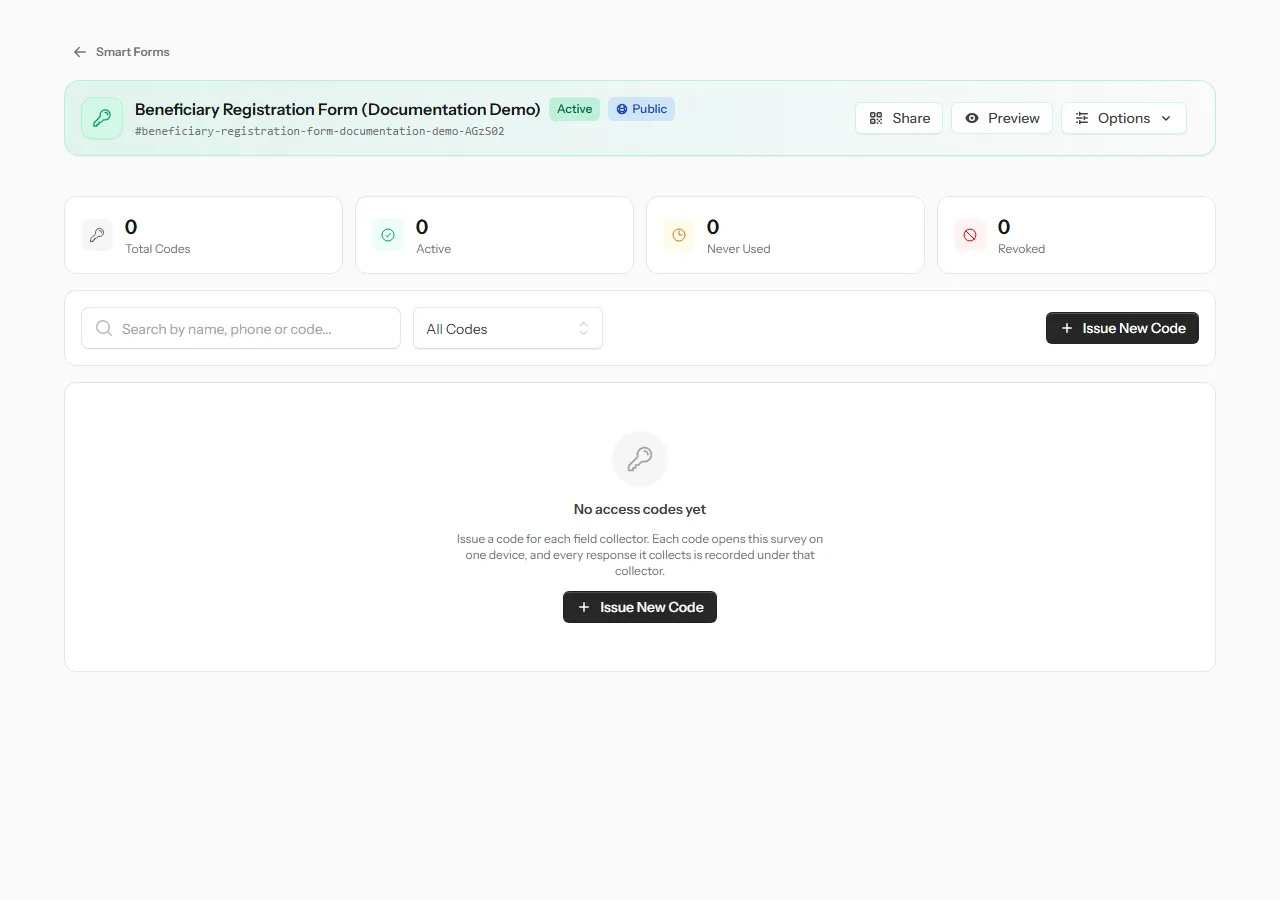
Si une équipe collecte des réponses sur des téléphones ou des tablettes, donnez à chaque personne son propre code d'accès au lieu du lien public. Ouvrez Options → Codes de collecte sur le terrain → Émettre un nouveau code. Chaque code fonctionne sur un seul appareil, et vous pouvez l'annuler à tout moment avec Révoquer l'accès.
Astuce : Un formulaire contenant un champ de téléchargement de fichier, une règle de date liée à aujourd'hui ou à un autre champ, une vérification de doublons ou un accès réservé aux liens d'invitation personnels ne peut pas encore être utilisé hors ligne. Évitez ces éléments dans un formulaire destiné à votre équipe de terrain. Un motif personnalisé n'en fait pas partie : l'application Collect ne vérifie pas les motifs, et une réponse qui ne correspond pas est conservée et marquée pour que vous la releviez. Voir Qu'est-ce que Collect ?.