Paramètres de formulaire
Chaque formulaire dispose d'une page de paramètres avec quatre onglets. Ouvrez-la depuis le menu Options du formulaire → Paramètres. Les modifications ne sont conservées qu'après avoir cliqué sur Enregistrer les modifications.
| Onglet | En bref |
|---|---|
| Détails et informations | Titre et description du formulaire |
| Limites et quotas | Expiration automatique, nombre maximal de soumissions, message de fermeture |
| Contrôle et accès | Acceptation des réponses, lien public, pages multi-étapes |
| Règles et contraintes | Règles de prévention des doublons sur un ou plusieurs champs |
Détails et informations
- Titre du formulaire : affiché en haut du formulaire et dans la liste des formulaires.
- Description / Instructions : affichées aux utilisateurs au-dessus des champs pour expliquer l'objet du formulaire.
Limites et quotas
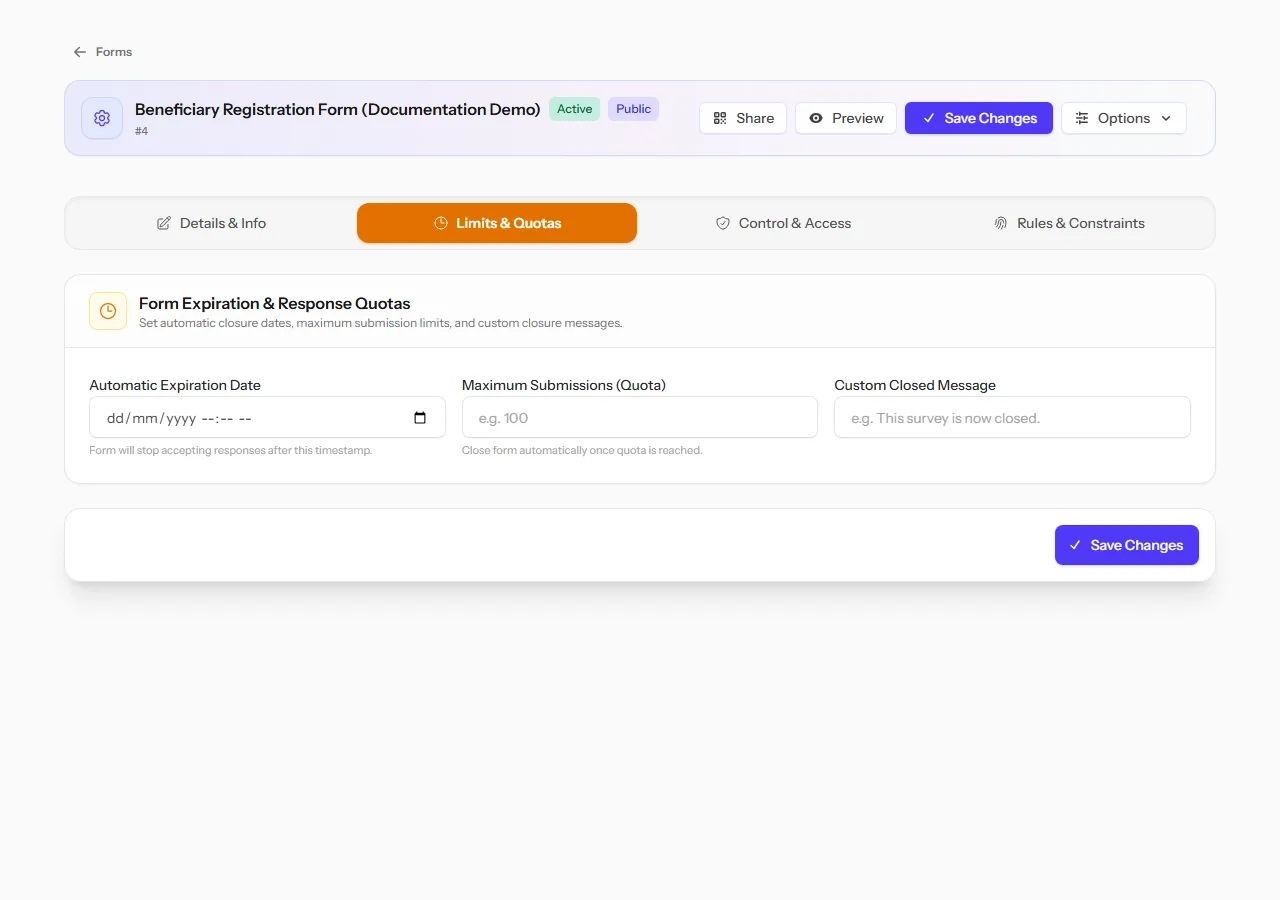
- Date d'expiration automatique : le formulaire cesse d'accepter les réponses après cette date et cette heure.
- Nombre maximal de soumissions (Quota) : le formulaire se ferme automatiquement une fois ce nombre de soumissions atteint.
- Message de fermeture personnalisé : ce que les utilisateurs voient à la place du formulaire une fois qu'il est fermé — soit par l'une des limites ci-dessus, soit en désactivant Accepter les réponses.
Contrôle et accès
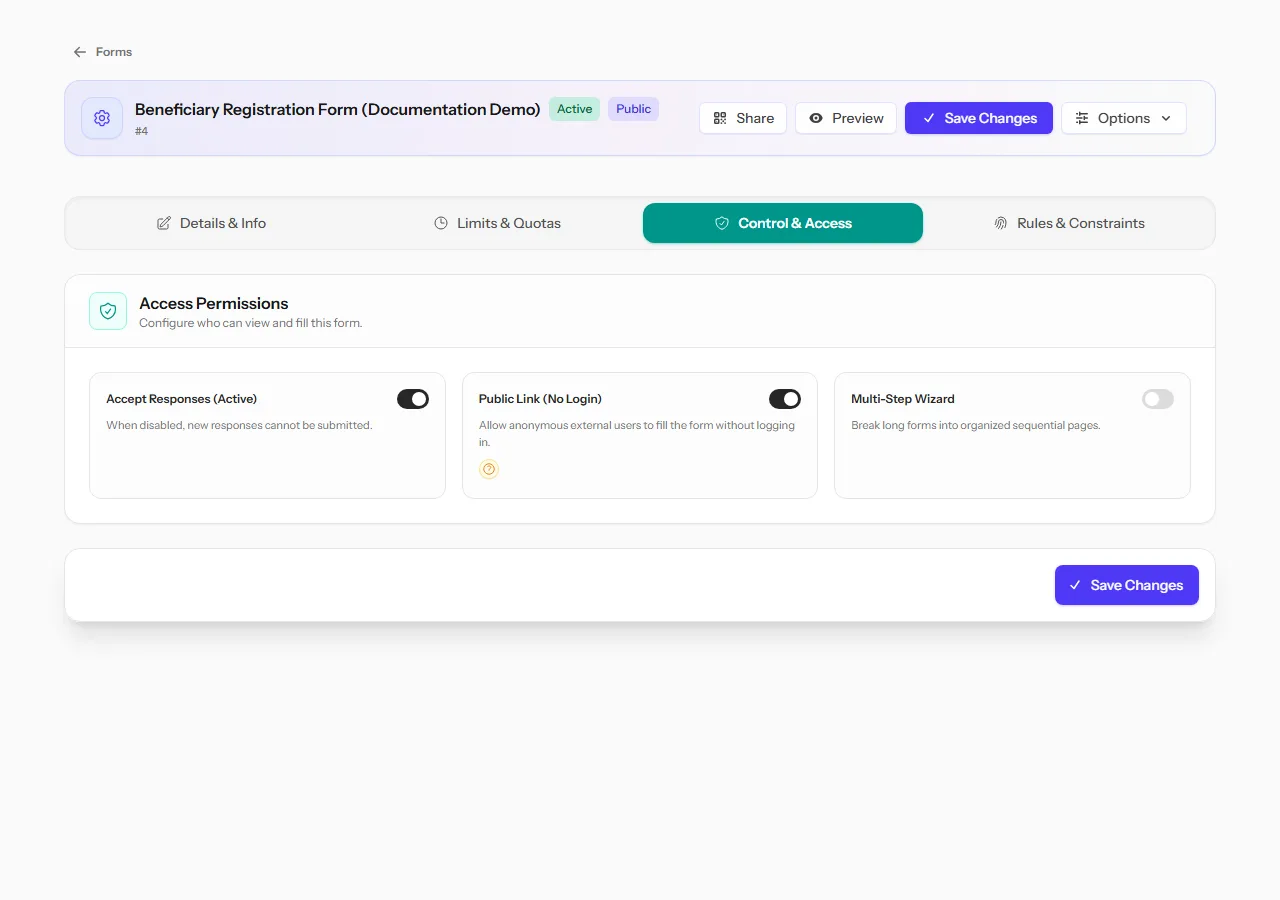
Autorisations d'accès :
- Accepter les réponses (Actif) : désactivez cette option pour mettre le formulaire en pause sans rien supprimer. Voir Statuts.
- Lien public (Sans connexion) : permet aux utilisateurs de remplir le formulaire via son lien public sans avoir besoin de compte. Voir Partager un formulaire.
Assistant multi-étapes : activez cette option pour diviser un long formulaire en plusieurs pages, permettant aux utilisateurs de naviguer avec Étape suivante et Étape précédente au lieu d'un long défilement. Chaque champ est alors assigné à une étape.
Règles et contraintes
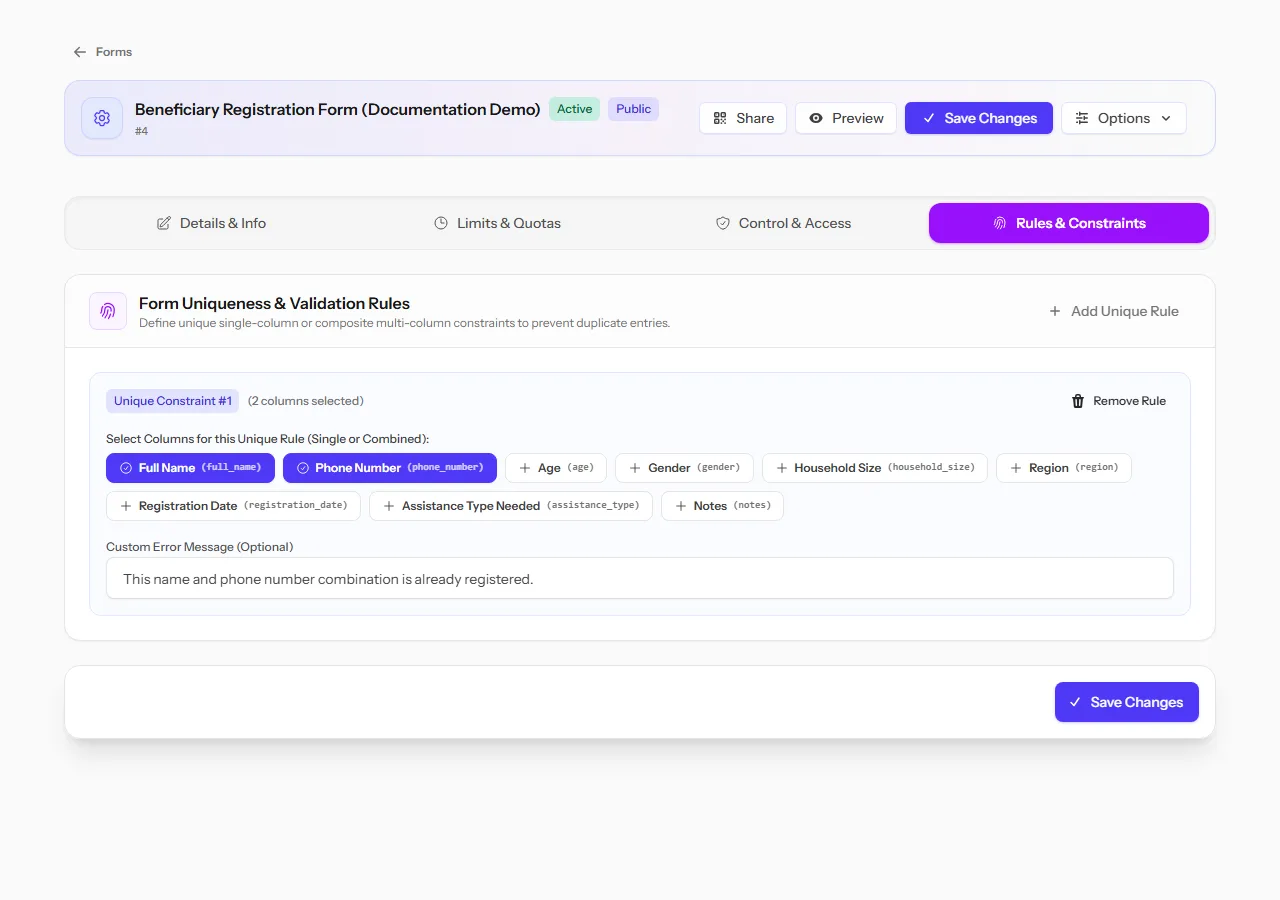
C'est l'un des outils les plus puissants du générateur de formulaires : il empêche l'enregistrement en double d'une même donnée réelle.
Cliquez sur Ajouter une règle d'unicité pour créer une contrainte, puis choisissez un ou plusieurs champs sous Sélectionner les colonnes pour cette règle d'unicité. Une soumission est rejetée si l'ensemble des champs sélectionnés correspond à un enregistrement déjà existant.
Vous pouvez ajouter plus d'une règle, et chaque règle peut couvrir un seul champ ou plusieurs champs combinés :
- Une règle sur un seul champ, comme un numéro d'identification national, rejette toute soumission qui répète une valeur déjà présente dans le formulaire.
- Une règle sur plusieurs champs combinés, comme Nom complet + Numéro de téléphone (illustré ci-dessus), rejette une soumission uniquement lorsque cette combinaison exacte a déjà été enregistrée. Cela est important car aucun champ n'est fiable s'il est vérifié seul : de nombreuses personnes peuvent partager un nom courant, et une seule erreur de frappe sur un chiffre ferait apparaître deux enregistrements pour la même personne comme deux individus différents si vous ne vérifiiez que le numéro de téléphone. La vérification de la combinaison permet de détecter le véritable doublon tout en autorisant, par exemple, deux personnes différentes qui partagent le même nom.
Chaque règle peut également avoir son propre Message d'erreur personnalisé (Optionnel), affiché à quiconque soumet un doublon — par exemple : "Cette combinaison de nom et de numéro de téléphone est déjà enregistrée."
Astuce : Les champs de type Pièce jointe / Fichier ne peuvent pas être utilisés dans une règle d'unicité, car il n'y a rien avec quoi comparer un fichier. Ils sont automatiquement exclus du sélecteur de champs.