Настройки формы
У каждой формы есть страница настроек с четырьмя вкладками. Откройте её через меню Опции (Options) формы → Настройки (Settings). Изменения сохраняются только после нажатия кнопки Сохранить изменения (Save Changes).
| Вкладка | Кратко |
|---|---|
| Детали и информация | Название и описание формы |
| Лимиты и квоты | Автоматическое завершение, максимальное количество ответов, сообщение о закрытии |
| Контроль и доступ | Прием ответов, публичная ссылка, многостраничные формы |
| Правила и ограничения | Правила предотвращения дубликатов для одного или нескольких полей |
Детали и информация
- Название формы: отображается в верхней части формы и в списке форм.
- Описание / Инструкции: отображаются для пользователей над полями, чтобы объяснить назначение формы.
Лимиты и квоты
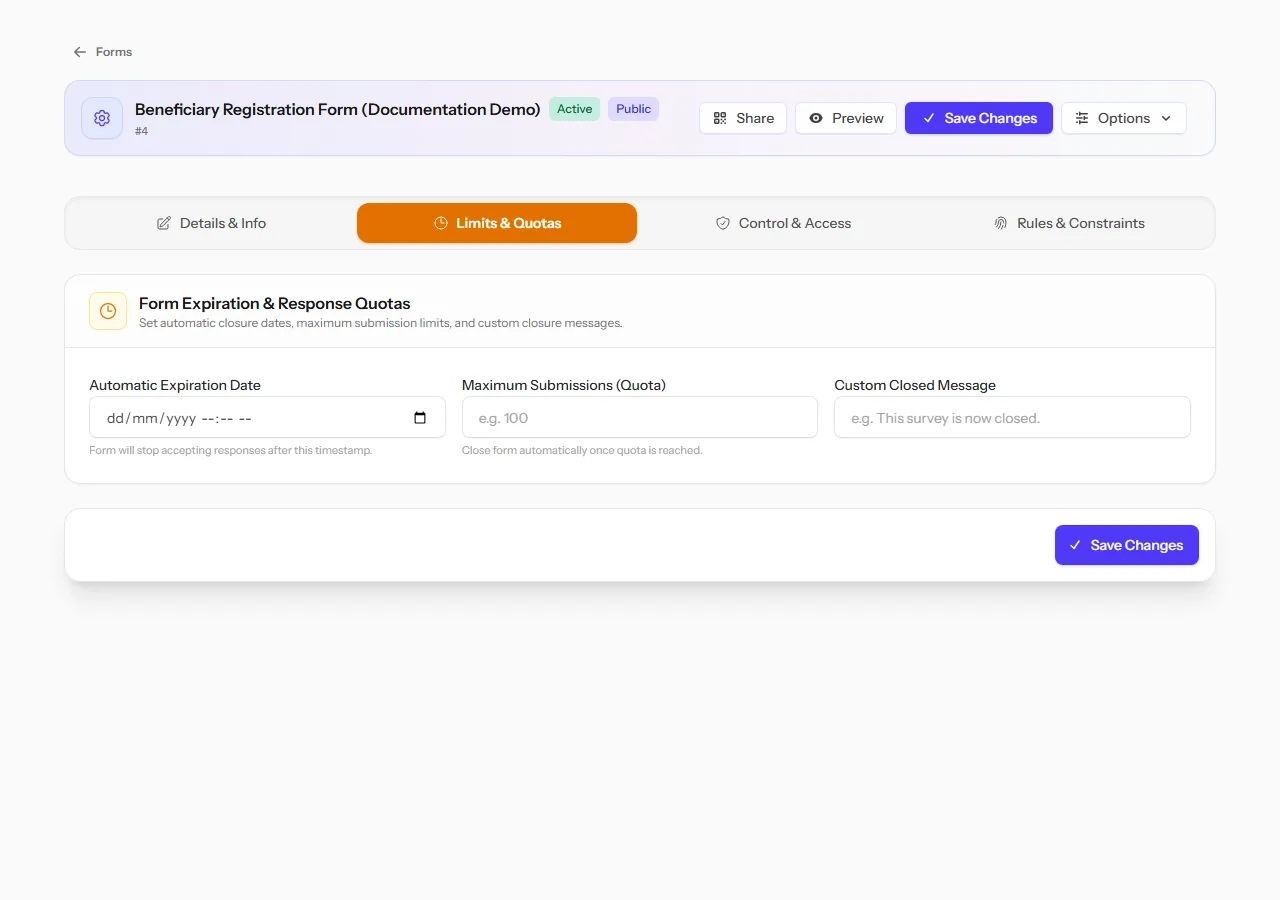
- Дата автоматического завершения: форма перестает принимать ответы после указанной даты и времени.
- Максимальное количество ответов (квота): форма автоматически закрывается, как только достигает указанного количества ответов.
- Пользовательское сообщение о закрытии: текст, который видят пользователи вместо формы после её закрытия — по достижении любого из указанных выше лимитов или при отключении опции Принимать ответы (Accept Responses).
Контроль и доступ
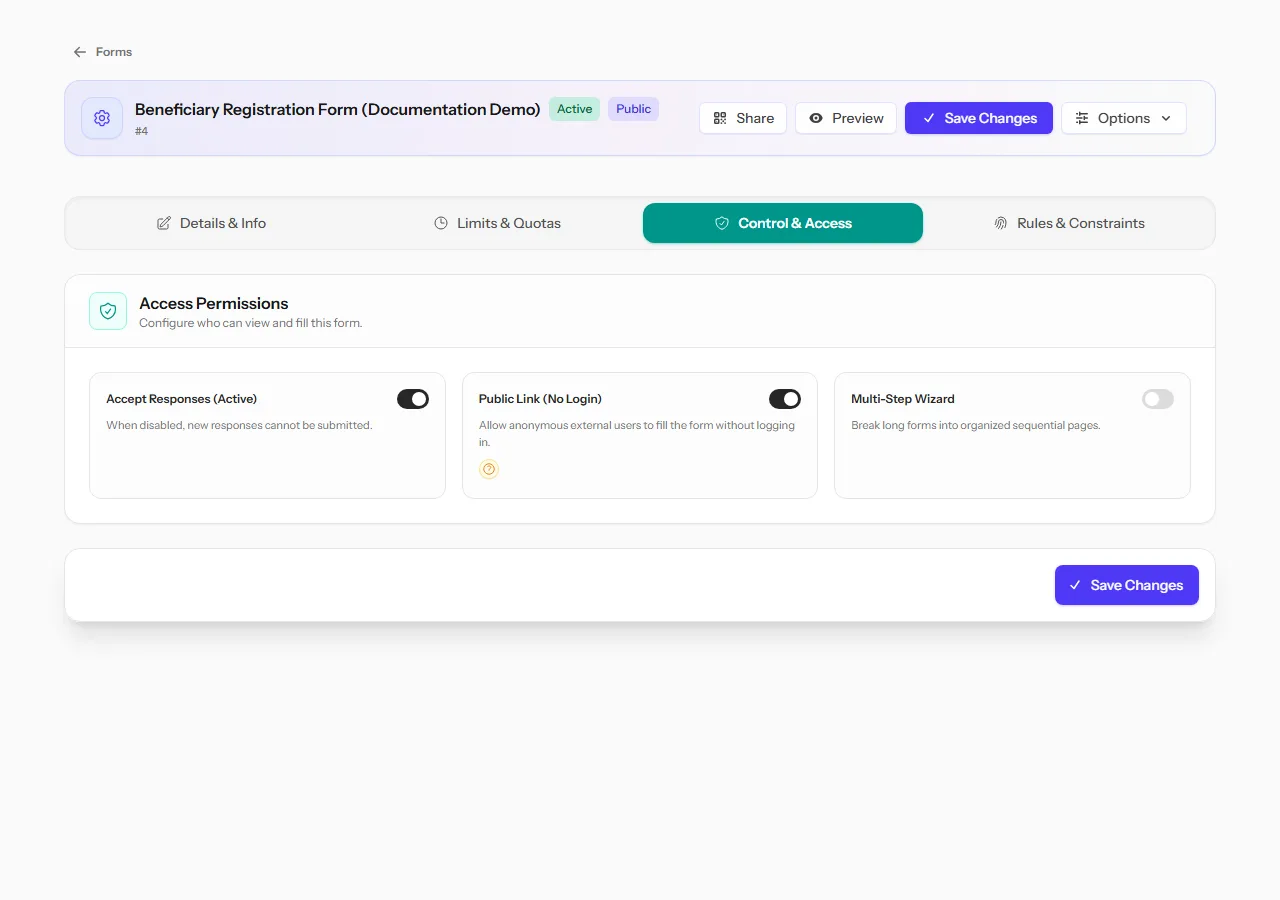
Права доступа:
- Принимать ответы (Активно): отключите, чтобы приостановить работу формы, не удаляя её. См. Статусы.
- Публичная ссылка (без входа): позволяет пользователям заполнять форму по публичной ссылке без необходимости входа в аккаунт. См. Поделиться формой.
Многошаговый мастер: включите, чтобы разбить длинную форму на несколько страниц, между которыми пользователи перемещаются с помощью кнопок Следующий шаг (Next Step) и Предыдущий шаг (Previous Step), вместо одной длинной прокрутки. Каждое поле при этом назначается на определенный шаг.
Правила и ограничения
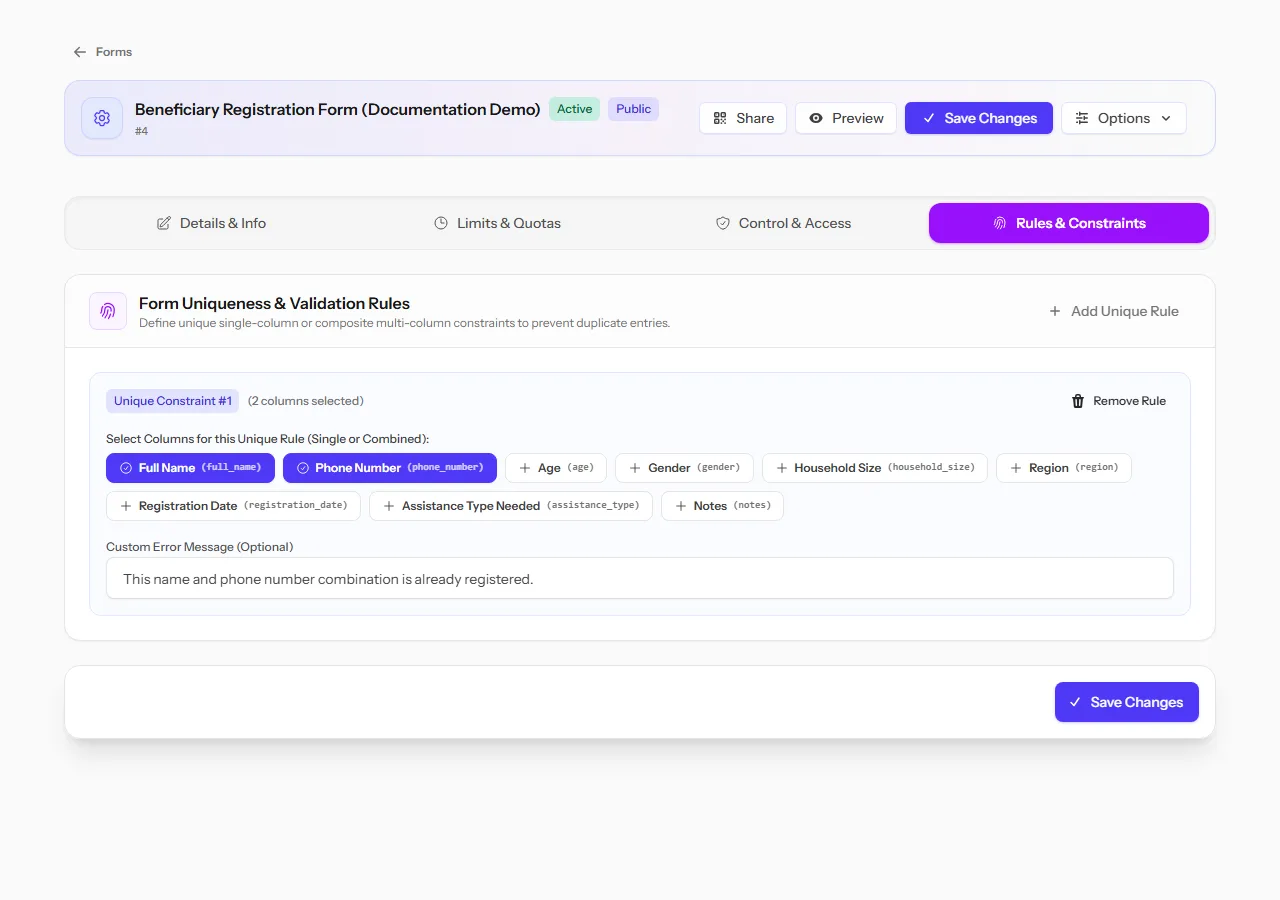
Это один из самых мощных инструментов в конструкторе форм: он предотвращает повторную регистрацию одной и той же записи.
Нажмите Добавить правило уникальности (Add Unique Rule), чтобы создать ограничение, затем выберите одно или несколько полей в разделе Выберите столбцы для этого правила уникальности (Select Columns for this Unique Rule). Ответ отклоняется, если все выбранные поля вместе совпадают с уже существующей записью.
Вы можете добавить более одного правила, и каждое правило может охватывать одно поле или комбинацию нескольких полей:
- Правило для одного поля, например, номера удостоверения личности, отклоняет любую отправку, которая повторяет значение, уже имеющееся в форме.
- Правило для нескольких полей вместе, например, Полное имя + Номер телефона (показано выше), отклоняет отправку только в том случае, если эта точная комбинация уже встречалась. Это важно, так как проверять поля по отдельности небезопасно: у многих людей могут быть одинаковые имена, а одна опечатка в цифре привела бы к тому, что две записи одного и того же человека выглядели бы как два разных человека, если бы вы проверяли только номер телефона. Проверка комбинации позволяет выявить реальный дубликат, при этом позволяя, например, двум разным людям с одинаковыми именами заполнить форму.
Для каждого правила можно задать собственное Пользовательское сообщение об ошибке (необязательно), которое будет показано тому, кто отправляет дубликат — например: «Эта комбинация имени и номера телефона уже зарегистрирована».
Совет: Поля для вложений / файлов нельзя использовать в правиле уникальности, так как файл не с чем сравнивать. Они автоматически исключаются из выбора полей.