Настройки опроса
У каждого опроса есть страница настроек с семью вкладками. Откройте ее через меню Опции (Options) опроса → Настройки (Settings). Изменения сохраняются только после нажатия кнопки Сохранить настройки (Save Settings) в верхней или нижней части страницы.
| Вкладка | Кратко |
|---|---|
| Детали и информация | Название, код, статус, описание и ссылка на индикатор мониторинга |
| Метрики и веса | Какие вопросы формируют показатель удовлетворенности и их значимость |
| Сопоставление | Вопросы, содержащие данные о поле, возрасте или отделе, и конструкты общего балла |
| Выборка и квоты | Калькулятор размера выборки, целевой размер, дата закрытия |
| Контроль и доступ | Прием ответов, публичная ссылка, анонимность, многостраничные опросы |
| Анализ и тесты | Дизайн исследования и используемые статистические тесты |
| Языки | Перевод опроса для респондентов |
Детали и информация
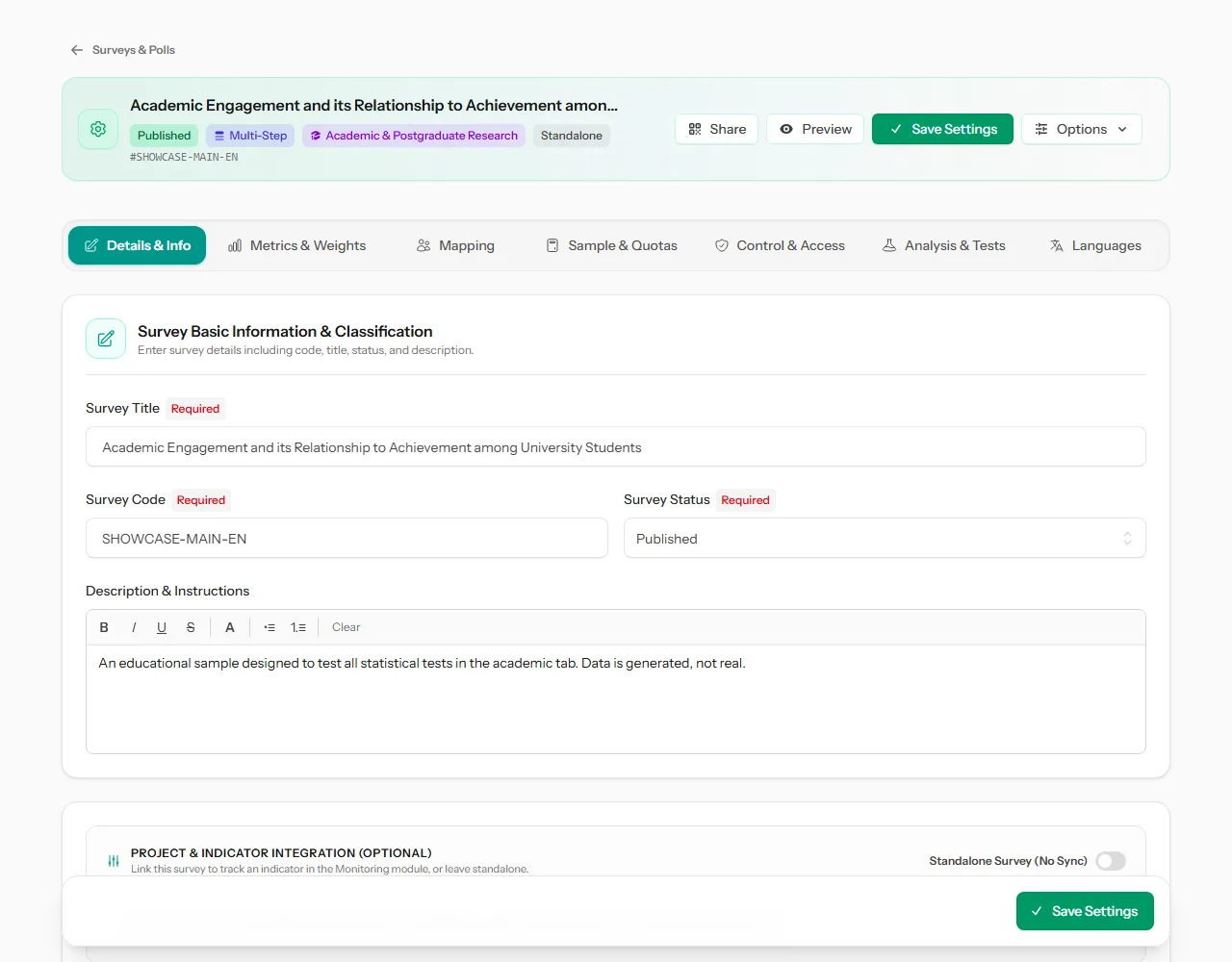
- Название опроса, Код опроса, Статус опроса и Описание и инструкции. Описание отображается респондентам в верхней части опроса.
- Интеграция с проектом и индикатором (опционально): оставьте опрос автономным или свяжите его с проектом мониторинга, опциональной Активностью и Индикатором для измерения. Включите Автоматическую синхронизацию ответов с индикатором, чтобы автоматически обновлять достижение по индикатору по мере поступления ответов.
Метрики и веса
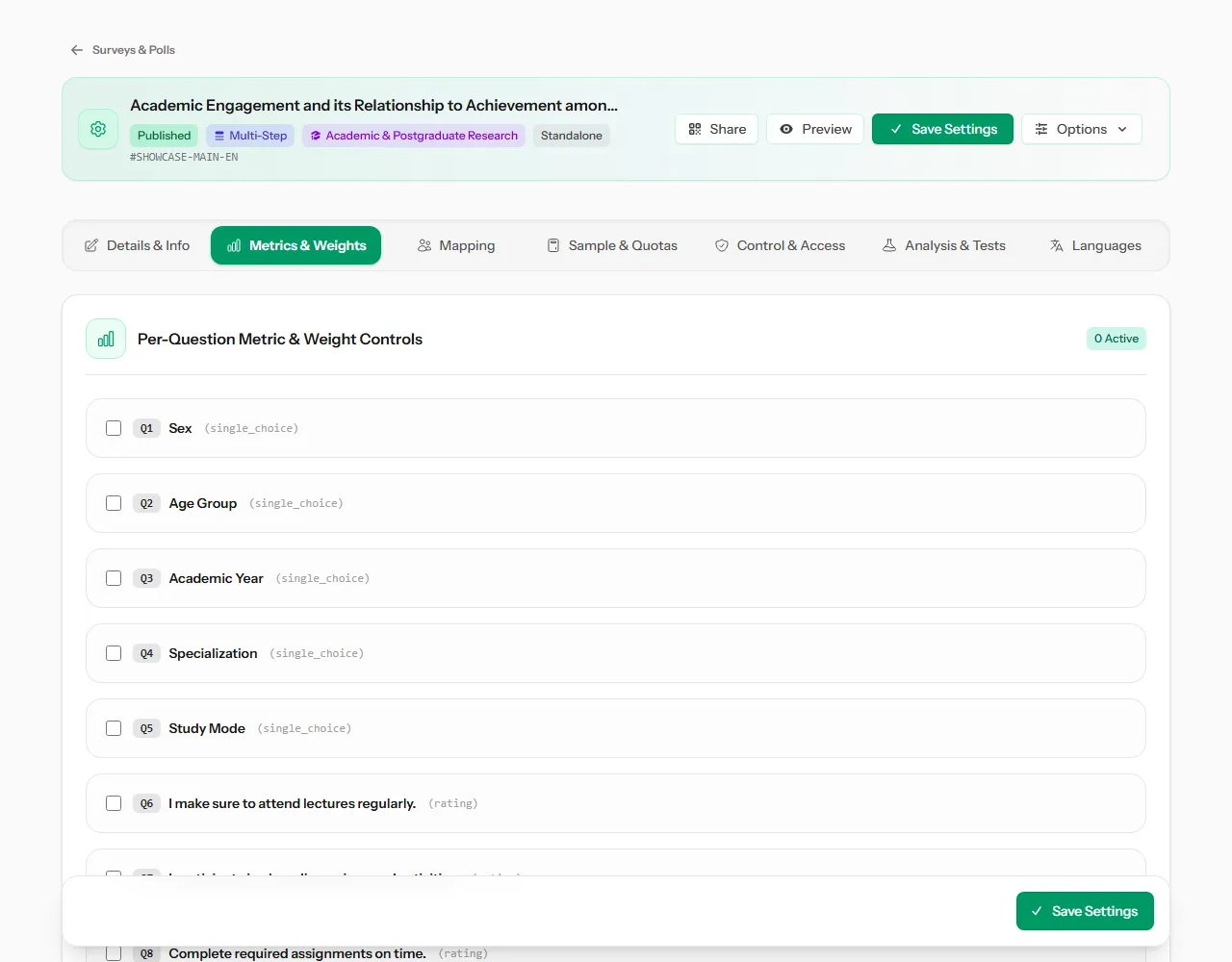
На этой вкладке определяется, как рассчитывается удовлетворенность или доля положительных ответов в опросе. Для каждого вопроса:
- Активный вопрос метрики: отметьте, чтобы включить вопрос в расчет балла.
- Вес метрики вопроса (%): насколько сильно он влияет на результат, от 0.1 до 10. По умолчанию 1.
- Порог рейтинга (1-5): оценка, которая считается положительной. По умолчанию 4, то есть 4 и 5 — положительные оценки.
- Варианты положительных ответов: для вопросов с выбором — какие ответы считаются положительными, например «Удовлетворен» или «Да».
Сопоставление
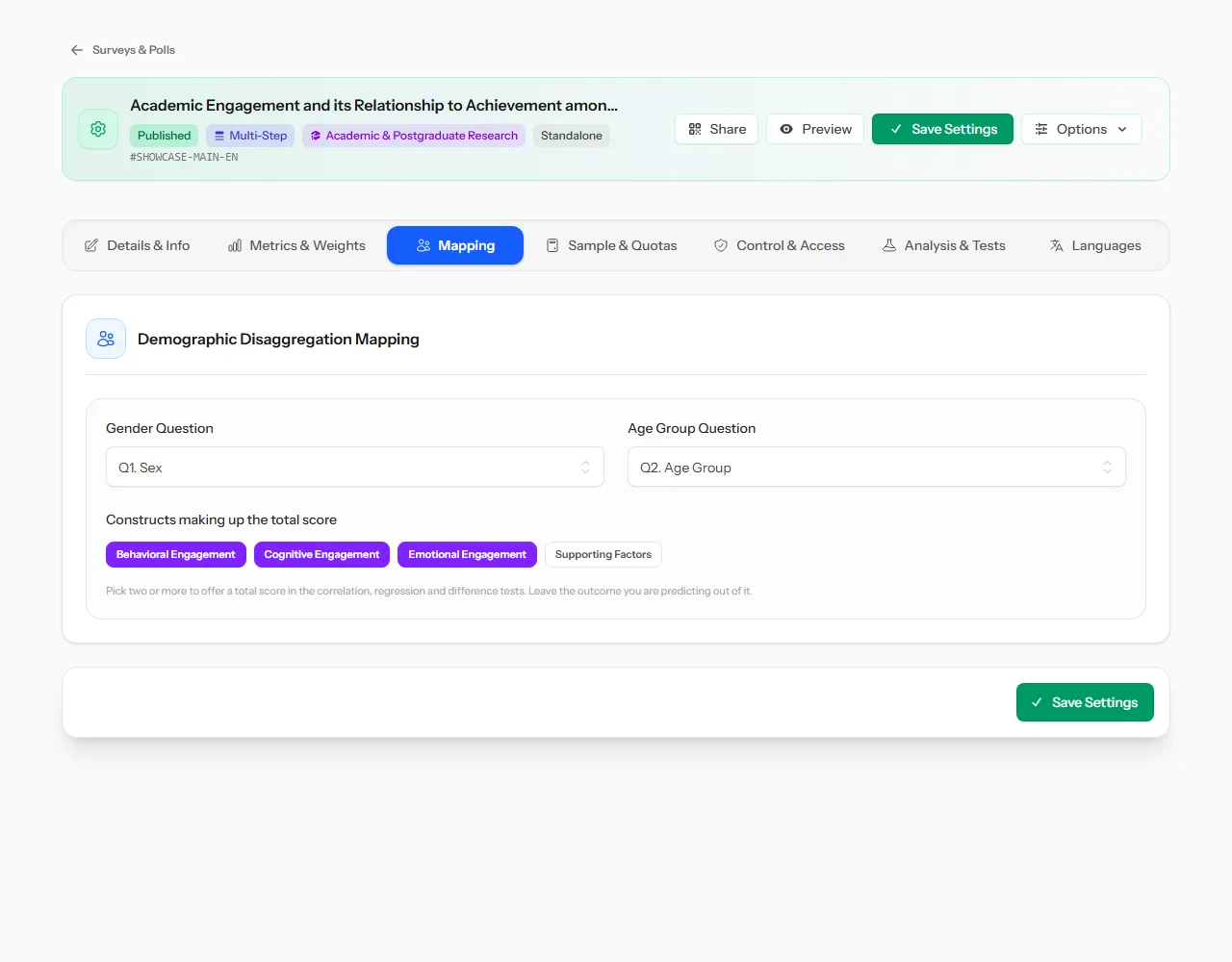
- Вопрос о поле и Вопрос о возрастной группе: укажите Pulseform, в каких вопросах содержатся эти данные, чтобы результаты можно было сегментировать по полу и возрасту.
- Конструкты, формирующие общий балл (для академических опросов): выберите два или более конструкта для создания общего балла, который затем можно использовать в корреляционном, регрессионном анализе и тестах на различия. Исключите результат, который вы пытаетесь предсказать.
Для институциональных опросов также доступны:
- Вопрос об отделе / филиале: группирует результаты по отделам.
- Вопрос eNPS: вопрос «Насколько вероятно, что вы порекомендуете...».
- Порог анонимности: отделы, в которых получено меньше ответов, чем указано здесь (по умолчанию 5), скрываются для защиты респондентов.
Выборка и квоты
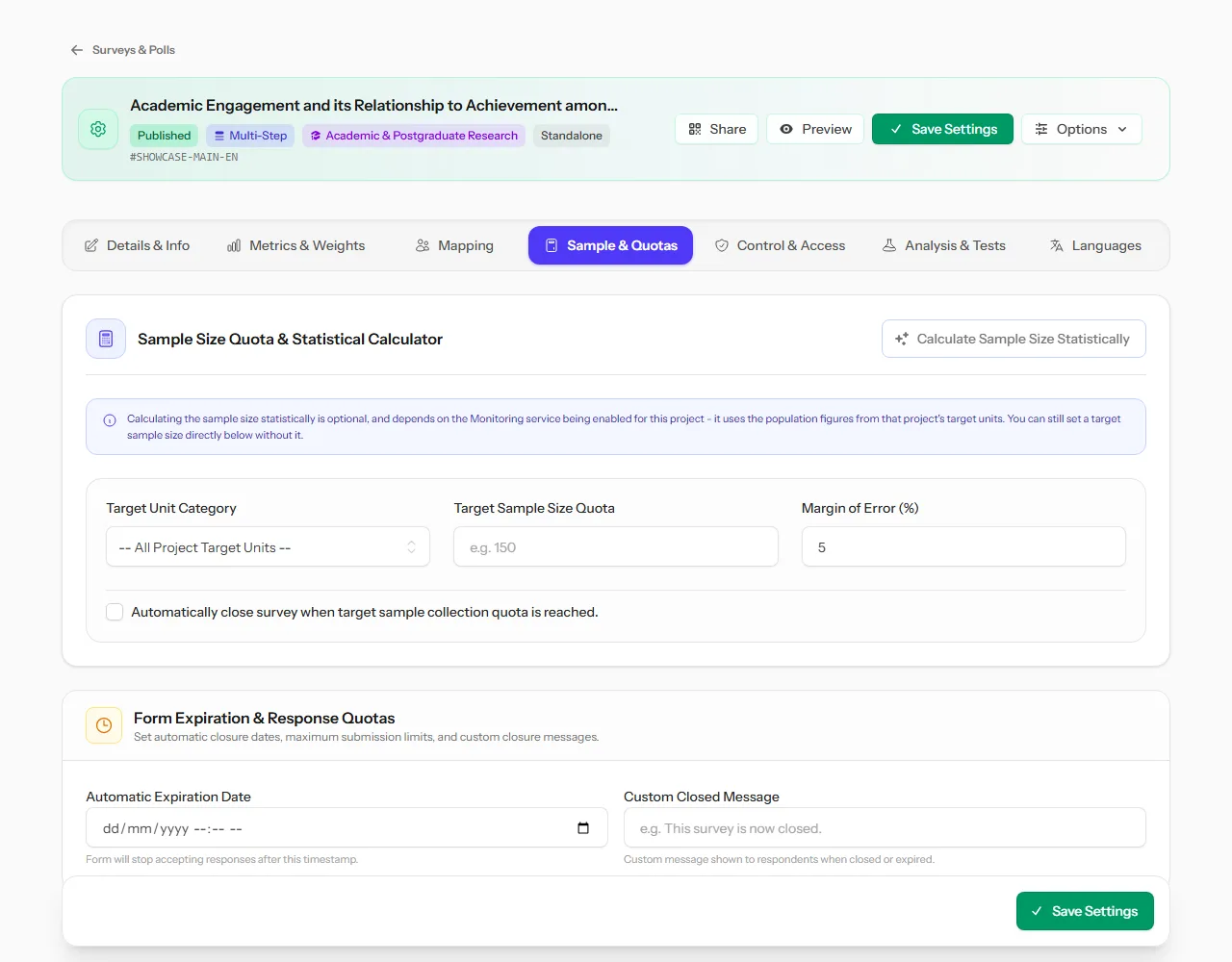
- Статистический расчет размера выборки: вычисляет необходимую выборку на основе размера совокупности, Погрешности (%) и Уровня доверия (%), а затем применяет ее. Совокупность берется из целевых единиц вашего проекта мониторинга.
- Целевая квота размера выборки и Погрешность (%): ваши целевые показатели. Прогресс их достижения отображается на странице результатов.
- Автоматически закрывать опрос при достижении целевой квоты сбора ответов.
- Дата автоматического истечения срока и Пользовательское сообщение о закрытии: закройте опрос в определенную дату и выберите, что увидят респонденты после этого.
Контроль и доступ
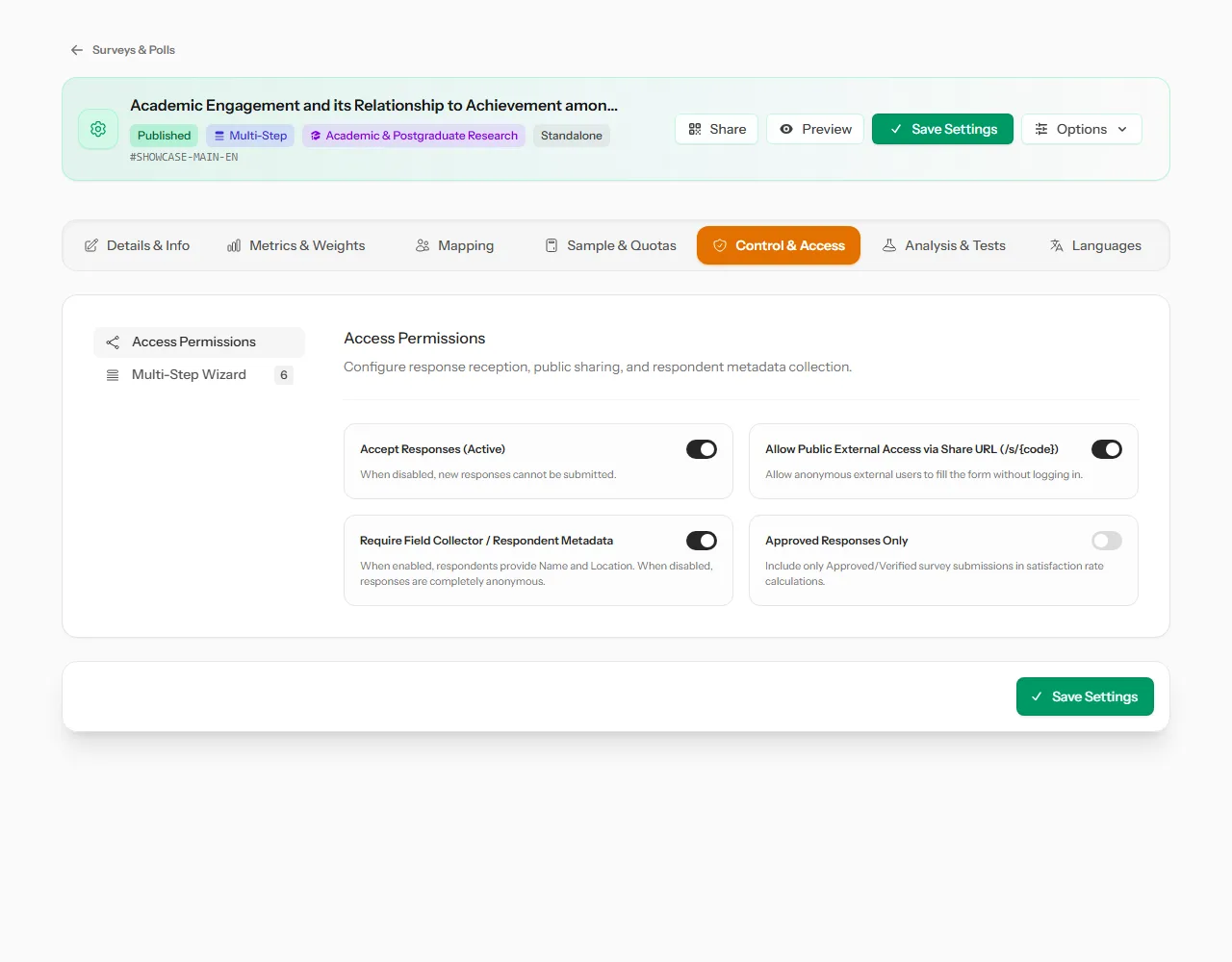
Разрешения доступа:
- Принимать ответы (Активно): выключите, чтобы приостановить опрос.
- Разрешить публичный внешний доступ через ссылку: позволяет людям отвечать по публичной ссылке без входа в систему.
- Требовать метаданные сборщика данных / респондента: запрашивает имя и местоположение для каждого ответа. Выключите для анонимных опросов.
- Только одобренные ответы: в расчет удовлетворенности включаются только одобренные ответы.
Многошаговый мастер: разделите длинный опрос на страницы. Включите эту функцию, затем нажмите Добавить шаг и дайте название каждой странице. В окне вопроса каждому вопросу назначается свой шаг.
Анализ и тесты
Эта вкладка появляется для академических и институциональных опросов.
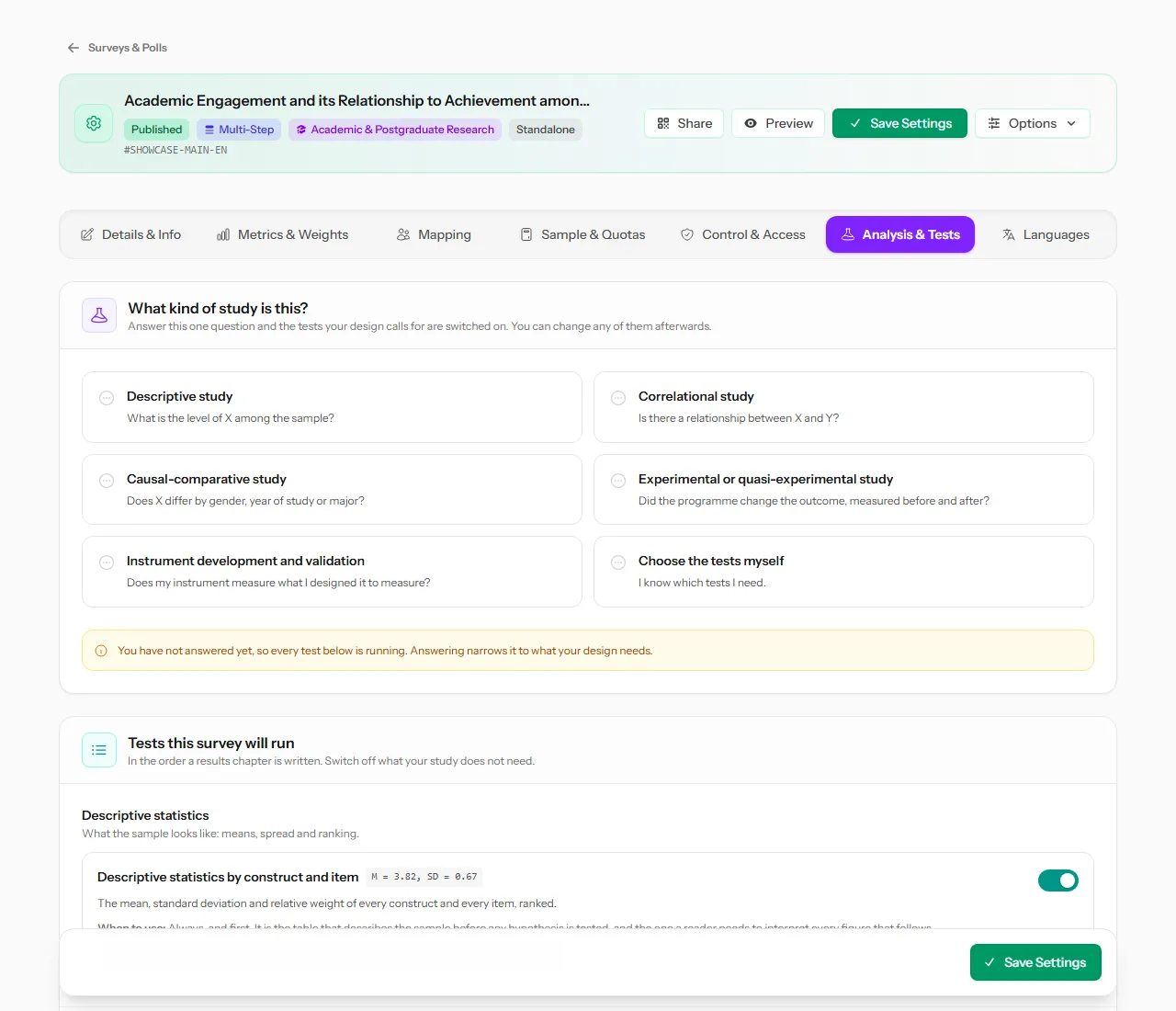 Ответьте на один вопрос: «Что это за исследование?», и нужные тесты будут включены.
Что это за исследование?
| Дизайн исследования | Включенные тесты |
|---|---|
| Описательное исследование | Описательная статистика, надежность |
| Корреляционное исследование | + нормальность, корреляция, регрессия |
| Причинно-сравнительное исследование | + нормальность, различия между группами, структура и ассоциации |
| Экспериментальное или квазиэкспериментальное исследование | + нормальность, различия между группами |
| Разработка и валидация инструмента | + нормальность, корреляция, факторный анализ |
| Выбрать тесты самостоятельно | Все, чтобы включать/выключать по желанию |
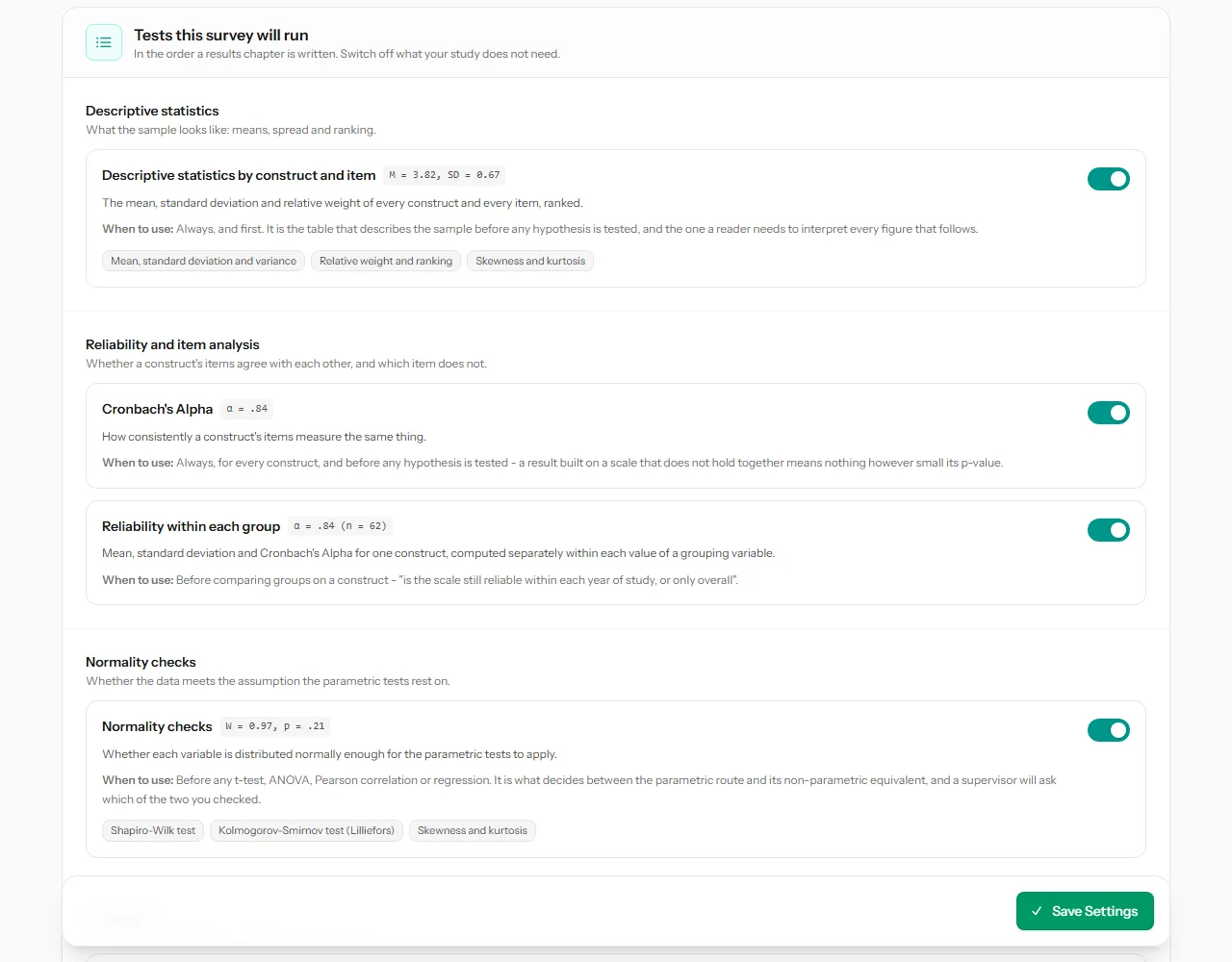 Каждый тест показывает пример в стиле APA, рекомендации по использованию и переключатель.
В разделе Тесты, которые будет выполнять этот опрос для каждого теста есть переключатель, пример оформления отчета в стиле APA и примечание о том, когда его использовать.
Примечание: Отключение теста лишь скрывает его. Это не делает результат валидным, если данные его не подтверждают.
Языки
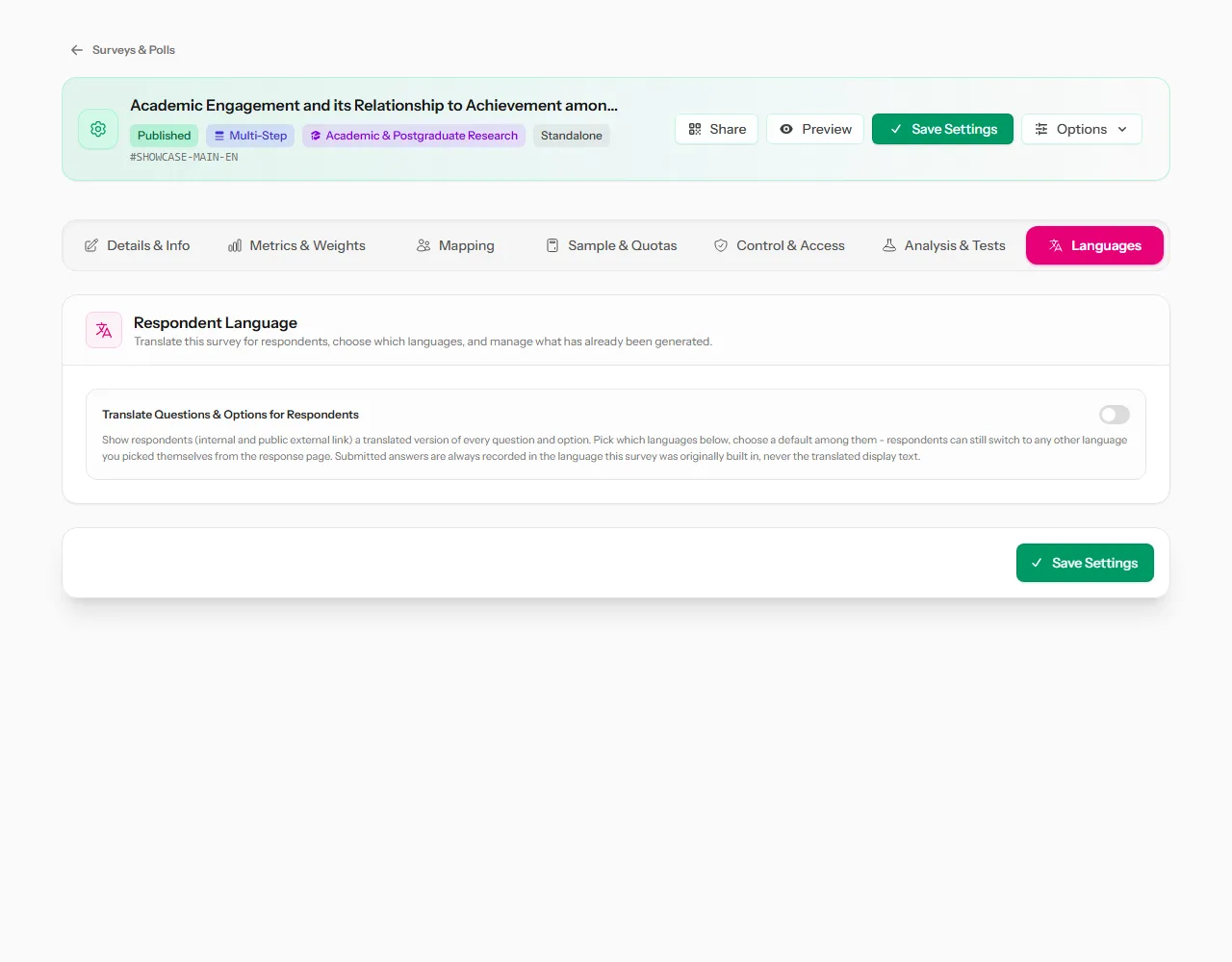
Переводите вопросы опроса для респондентов, выбирайте язык по умолчанию и проверяйте каждый перевод перед публикацией. См. Перевод опроса.