Просмотр и экспорт записей форм
Каждый раз, когда кто-то отправляет вашу форму, создается новая запись. На этой странице описано, как просматривать, фильтровать, экспортировать и импортировать их.
Открытие записей
- Нажмите Custom Forms в верхнем меню.
- Откройте меню Options (Параметры) нужной формы и выберите View Responses & Results (Просмотр ответов и результатов).
Три способа просмотра записей
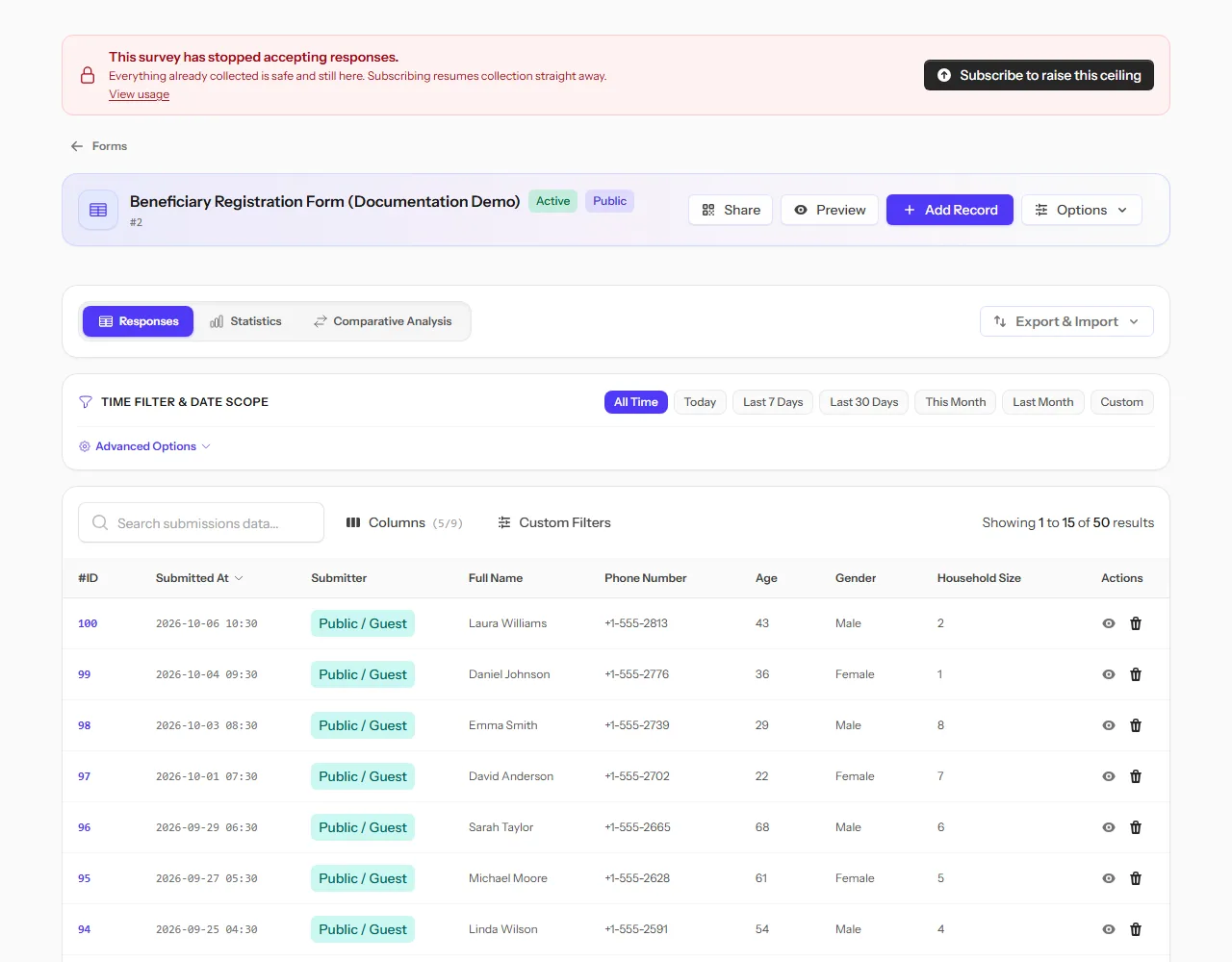
- Responses (Ответы): одна строка на каждую запись. Используйте этот раздел для проверки и исправления записей, а также для их экспорта.
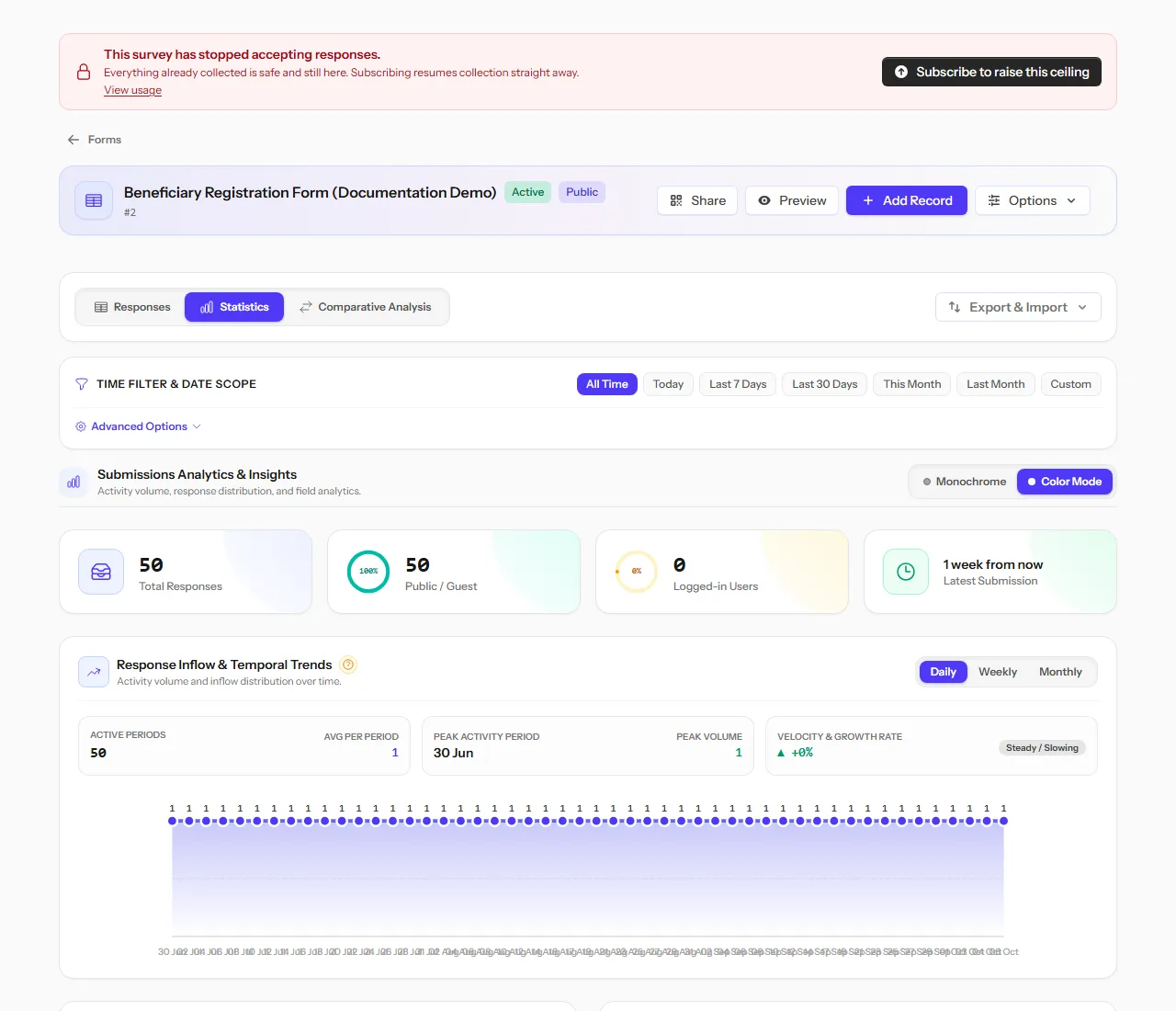
- Statistics (Статистика): общая картина с количеством и трендами по каждому полю.
- Comparative Analysis (Сравнительный анализ): сопоставление одного поля с другим.
Поиск нужной информации
- Search (Поиск) по всем записям.
- Выберите диапазон дат (например, последние 7 дней или текущий месяц) в разделе Time Filter & Date Scope (Временной фильтр и диапазон дат).
- Добавьте Custom Filters (Пользовательские фильтры) для любого поля.
Нажмите Columns (Столбцы), чтобы выбрать, какие поля будут отображаться в таблице. Скрытые столбцы сохраняются в системе и по-прежнему включаются в экспорт.
Совет: Если таблица кажется пустой, сначала проверьте временной фильтр.
Записи от полевых сборщиков {#field-records}
Нажмите на запись, чтобы открыть её сведения. Запись, отправленная из приложения Collect, может показывать три дополнительных элемента:
- Имя / ID респондента и Местоположение / GPS, если в форме включена настройка Имя респондента и геолокация (полевое приложение). См. Настройки формы.
- Примечания полевого агента: всё, что сборщик написал в поле примечаний. Они сохраняются всегда, с переносами строк.
Ответы, не подходящие под шаблон {#format-check}
Поля с шаблоном строго проверяются по публичной ссылке и при импорте, но не в приложении Collect. Поэтому ответ полевого сборщика, не подходящий под шаблон, сохраняется и учитывается как любой другой, а также помечается, чтобы вы могли его найти:
- В сведениях о записи поле показывает Не соответствует ожидаемому формату.
- Откройте Пользовательские фильтры и установите Проверка формата в значение Только несовпадающие записи, чтобы вывести только такие записи.
- В экспорте CSV последний столбец, Проверка формата, называет затронутые поля.
Если вы позже добавите, измените или удалите шаблон поля, метки обновятся для всех записей этой формы, собранных в поле.
Совет: Просмотрите помеченные записи в поисках опечаток, например номера телефона, в котором не хватает цифры, и свяжитесь со сборщиком. Записи никогда не отклоняются и не скрываются сами по себе.
Временной фильтр и диапазон дат
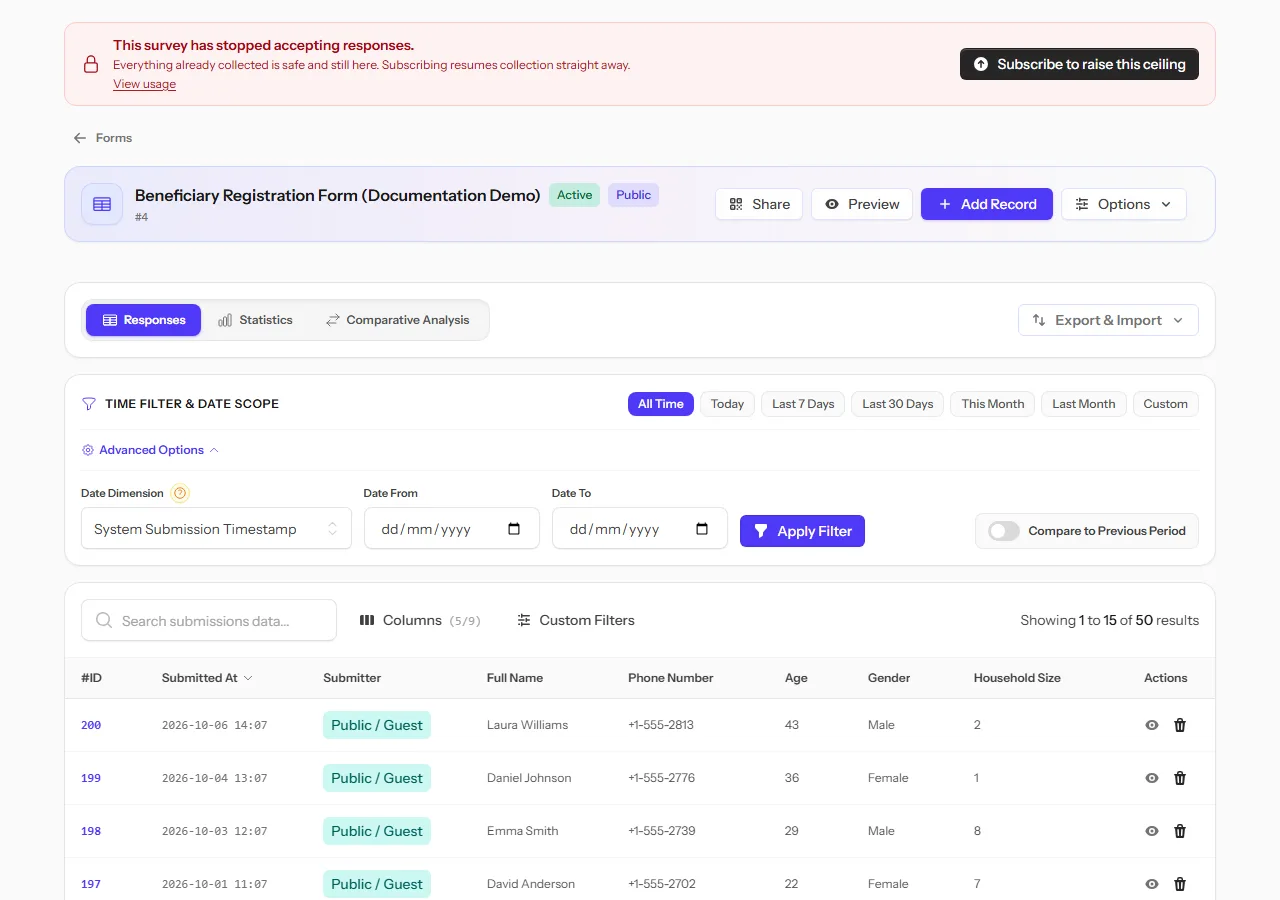
Над таблицей находится панель Time Filter & Date Scope, предлагающая быстрые пресеты — Today (Сегодня), Last 7 Days (Последние 7 дней), Last 30 Days (Последние 30 дней), This Month (Этот месяц), Last Month (Прошлый месяц) — или Custom (Пользовательский) для выбора конкретного диапазона. Нажмите Advanced Options (Дополнительные параметры), чтобы выбрать:
- Date Dimension (Измерение даты): к какой дате применяется фильтр. Это может быть System Submission Timestamp (системная метка времени отправки, когда запись поступила в систему) или любое поле типа Date (Дата), присутствующее в вашей форме, например, Registration Date (Дата регистрации). Фильтрация по дате из поля формы отвечает на вопрос «сколько людей зарегистрировалось в прошлом месяце», что отличается от вопроса «сколько записей было отправлено в прошлом месяце».
- Date From / Date To (Дата начала / Дата окончания): точные границы пользовательского диапазона.
Этот временной фильтр применяется везде на странице: таблица записей, представление статистики и сравнительный анализ учитывают его настройки.
Сравнительный анализ (кросс-таблица)
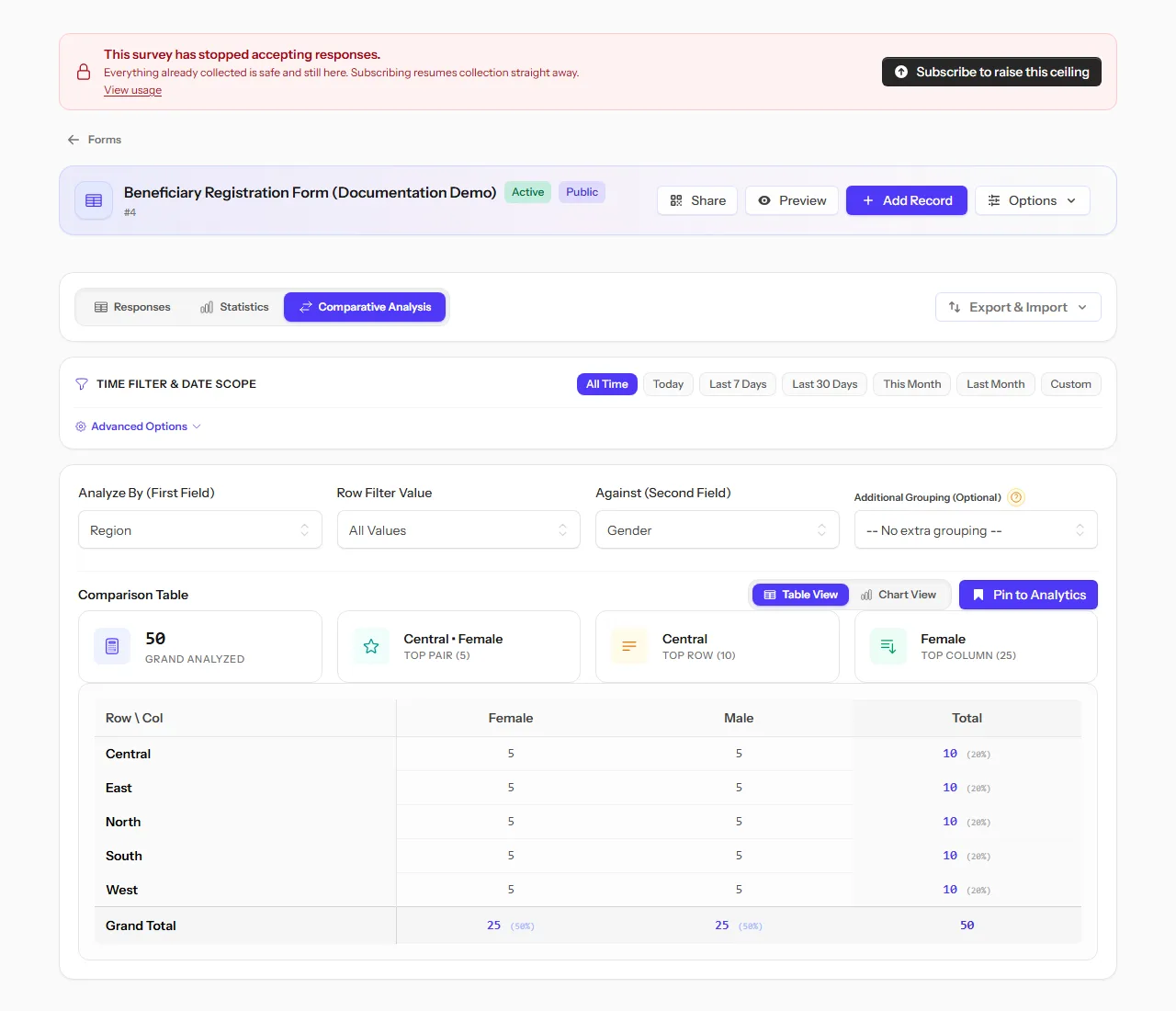
Перейдите на вкладку Comparative Analysis, чтобы сопоставить два поля друг с другом:
- Выберите поле в разделе Analyze By (First Field) (Анализировать по — первое поле) — оно станет строками таблицы.
- Выберите поле в разделе Against (Second Field) (Против — второе поле) — оно станет столбцами.
- При необходимости выберите третье поле в разделе Additional Grouping (Дополнительная группировка), чтобы разделить результат на отдельные таблицы (по одной на каждое значение этого поля).
- При необходимости ограничьте значение строки с помощью Row Filter Value (Значение фильтра строк).
Comparison Table (Таблица сравнения) показывает количество (и процент) для каждой комбинации, а также итоговые значения по строкам и столбцам, выделяя лучшую пару, лучшую строку и лучший столбец. Переключайтесь между Table View (Табличный вид) и Chart View (Графический вид) с помощью кнопок над таблицей.
Примечание: В отличие от кросс-таблиц в опросах, сравнительный анализ в формах показывает только количество. Он не выполняет критерий хи-квадрат и не сообщает о статистической значимости — этот инструмент предназначен для изучения ваших записей, а не для получения результатов, прошедших рецензирование.
Закрепление кросс-таблицы на панели управления {#pin-to-analytics}
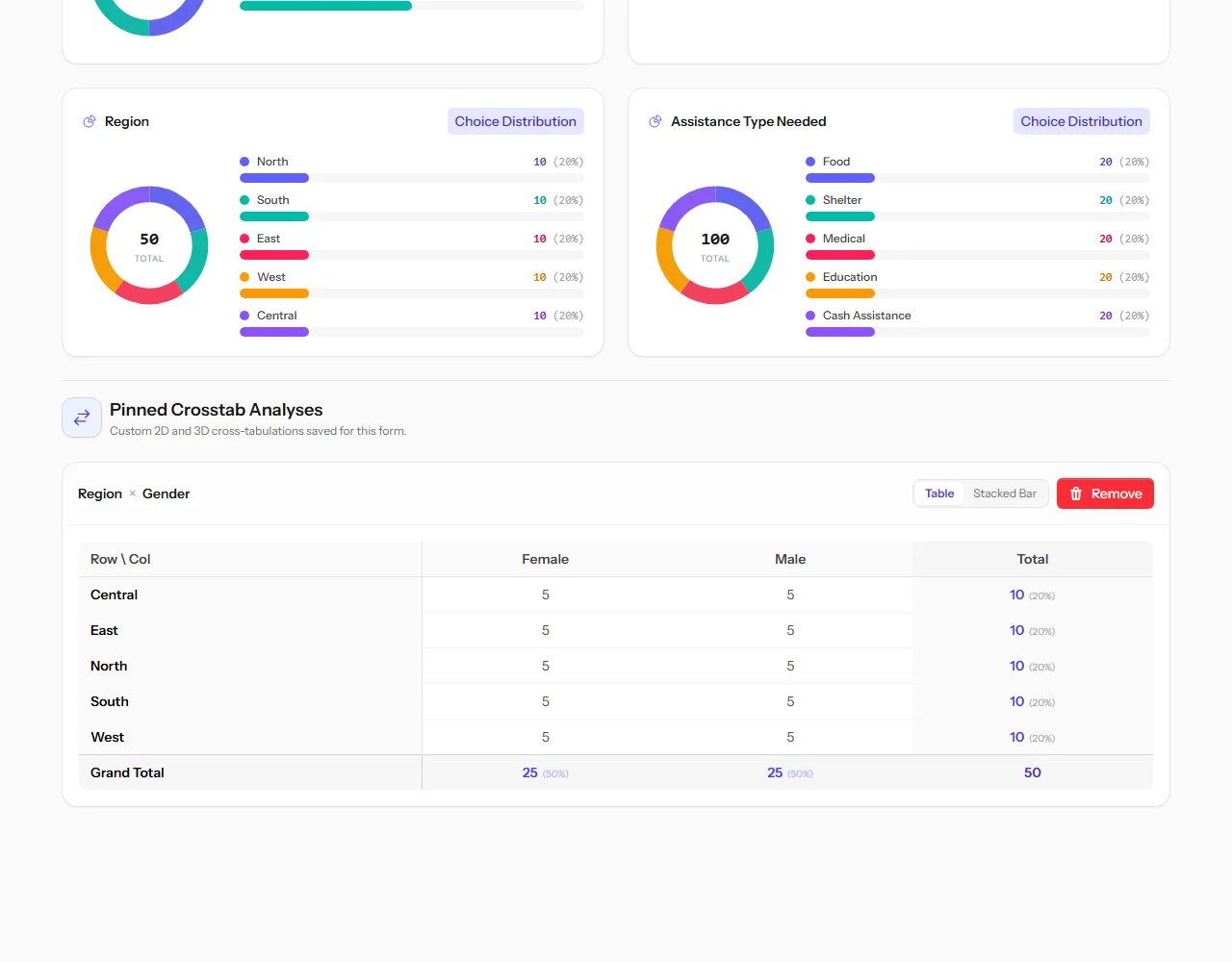
Когда сравнительный анализ настроен так, как вам нужно, нажмите Pin to Analytics (Закрепить в аналитике). После этого он будет появляться при каждом открытии вкладки Statistics в разделе Pinned Crosstab Analyses (Закрепленные кросс-таблицы), пересчитываясь с учетом ваших последних записей. Таким образом, вы получаете постоянный вид, например, «Регион против пола», без необходимости перестраивать его при каждом посещении. Нажмите Remove (Удалить) на закрепленной кросс-таблице, чтобы открепить её.
Экспорт
В разделе Export & Import:
- Export CSV: экспорт записей в виде электронной таблицы.
- Export Analytics to PDF: экспорт графиков в текущем виде.
Внимание: Экспорт включает только то, что отображается в данный момент. Если включен фильтр, файл будет содержать только отфильтрованные записи. Очистите фильтры перед экспортом всех данных.
Импорт записей
Чтобы добавить сразу много записей из электронной таблицы:
- В разделе Export & Import выберите Import Submissions (CSV).
- Скачайте шаблон, который содержит правильные названия столбцов для этой формы.
- Заполните его и загрузите обратно. Файл должен быть в формате
.csvи иметь размер не более 10 МБ.
Каждая строка проверяется на соответствие полям формы перед сохранением; вы увидите, какие строки не прошли проверку и почему. Импортированные записи учитываются в лимитах так же, как и любые другие.