إنشاء استبيان وأسئلته
تأخذك هذه الصفحة خطوة بخطوة في إنشاء الاستبيان: اختيار غرضه، وكتابة أسئلته، ثم نشره.
قبل أن تبدأ
- يجب أن يكون حسابك مشتركاً في خدمة الاستبيانات. إن لم تجد الاستبيانات في القائمة العلوية، فتواصل مع مسؤول حسابك.
- لكل باقة عدد محدد من الاستبيانات، وعند الوصول إليه تظهر رسالة تعرض عليك إضافة استبيان آخر.
1. اختر الغرض ونقطة البداية
- اضغط الاستبيانات في القائمة العلوية، ثم مسح جديد.
- اختر الغرض المناسب لدراستك، فهو يحدد التحليل الذي ستحصل عليه (اقرأ
الاستبيانات في لمحة):
- البحث الأكاديمي والدراسات العليا
- المؤسسات والموارد البشرية / الموظفون
- استبيان عام
- اختر نقطة البداية: أحد الاستبيانات الجاهزة لهذا الغرض، أو البدء من الصفر.
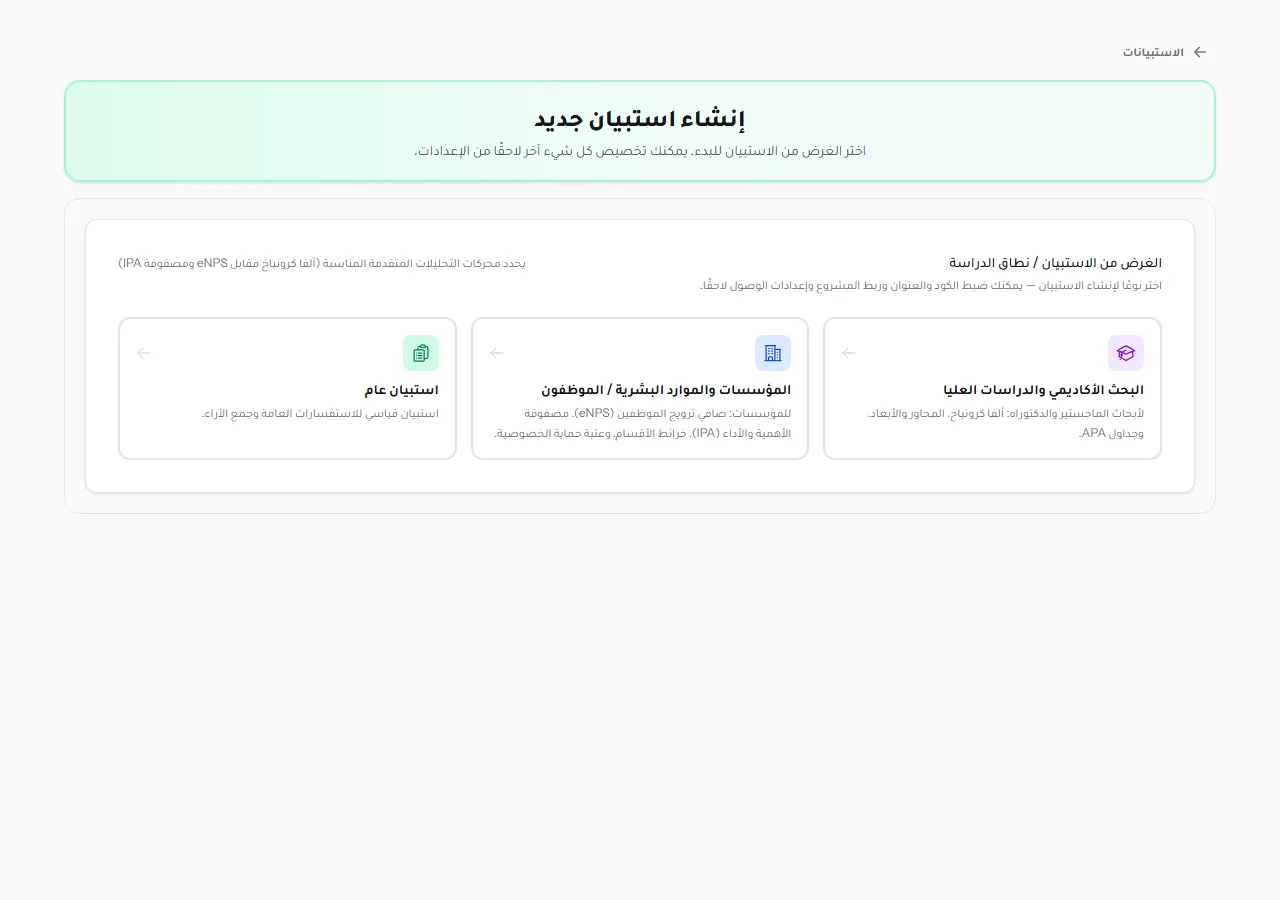 الخطوة الأولى: الغرض يحدد أدوات التحليل التي سيحصل عليها هذا الاستبيان.
الاستبيانات الجاهزة لكل غرض:
| الغرض | الاستبيانات الجاهزة |
|---|---|
| البحث الأكاديمي والدراسات العليا | واحد لكل تصميم دراسة شائع: الارتباطي، والمقارن، والوصفي، والقبلي/البعدي (التجريبي)، وتقنين أداة القياس. في كل منها من 4 إلى 6 فقرات لكل محور، وفقرة معكوسة معلَّمة مسبقاً. |
| المؤسسات والموارد البشرية / الموظفون | الارتباط الوظيفي وeNPS، ورضا الموظفين حسب القسم، وتقييم دورة تدريبية، ومناخ العمل، وتقييم المدير المباشر. |
| استبيان عام | رضا المستفيدين، ورضا العملاء وNPS، وتقييم فعالية أو نشاط، وتقييم احتياجات المجتمع، ومتابعة ما بعد التوزيع. |
اختر واحداً فتُفتح صفحة البناء وفيها عنوانه وأسئلته وصفحاته جاهزة. عدّل ما تشاء. لا يُحفظ شيء حتى تضغط إنشاء الاستبيان، ولا تُضاف أي إجابات تجريبية أبداً.
وعند الحفظ يُضبط الاستبيان أيضاً للتحليل الذي بُني من أجله: القالب الأكاديمي يحدد تصميم الدراسة واختباراتها، والقالب المؤسسي يوجّه eNPS والمقارنة بين الأقسام ومصفوفة الأهمية والأداء إلى الأسئلة الصحيحة. ويمكنك تغيير كل ذلك لاحقاً من إعدادات الاستبيان.
ثم اكتب عنوان المسح أو أبقِ عنوان القالب، وأبقِ كود المسح المقترح أو اكتب كوداً خاصاً بك.
2. أضف أسئلتك
اضغط إضافة سؤال، وستظهر نافذة السؤال بهذه الحقول:
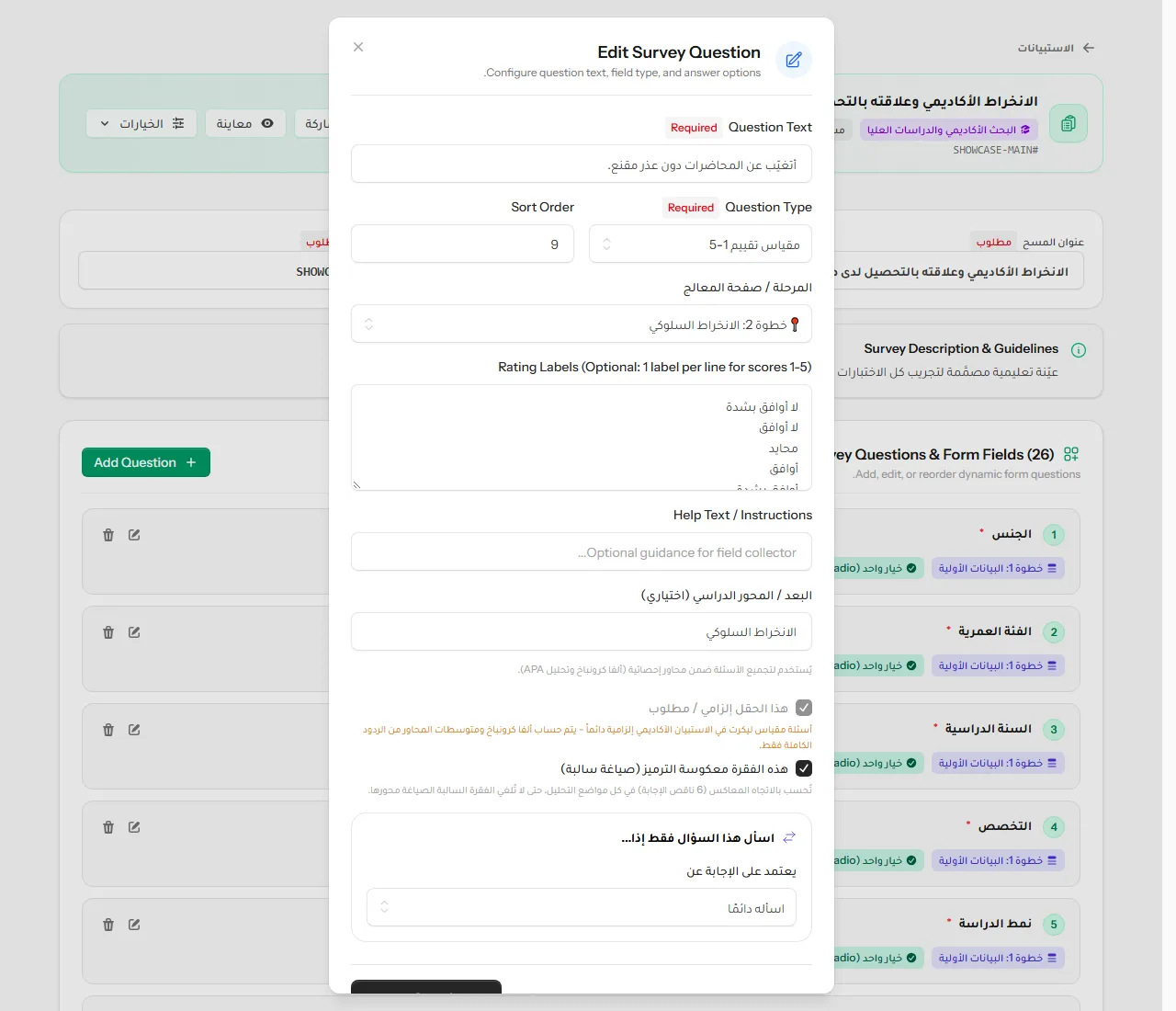 فقرة بصياغة سالبة، مع محورها وتفعيل الترميز المعكوس.
| الحقل | فائدته |
|---|---|
| نص السؤال | السؤال الذي يقرؤه المشاركون |
| نوع السؤال | إدخال نصي، إدخال رقمي، خيار واحد (Radio)، خيارات متعددة (Checkbox)، مقياس تقييم 1-5، التاريخ، أو نعم / لا |
| ترتيب الفرز | موقع السؤال |
| المرحلة / صفحة المعالج | الصفحة التي يظهر فيها السؤال في الاستبيان متعدد المراحل |
| الخيارات | خيار في كل سطر. وفي أسئلة التقييم: تسميات الدرجات من 1 إلى 5 |
| نص المساعدة / الإرشادات | توضيح قصير تحت السؤال |
| البعد / المحور الدراسي | يجمع الفقرات التي تقيس الفكرة نفسها، مثل "الانخراط السلوكي". وعليه تُبنى حسابات الثبات ومتوسطات المحاور |
| هذا الحقل إلزامي / مطلوب | يجب على المشارك الإجابة عنه |
| هذه الفقرة معكوسة الترميز (صياغة سالبة) | للفقرات السالبة، تُقلب الإجابة (6 ناقص الإجابة) في كل التحليلات، فلا تُضعف محورها |
| اسأل هذا السؤال فقط إذا... | منطق التخطي: يظهر السؤال فقط عندما تحقق إجابة سابقة شرطاً معيناً |
| الإجابات المقبولة | حدود: أقل وأكبر رقم، أو أقدم وأحدث تاريخ، أو عدد الأحرف |
اضغط حفظ السؤال، وكرّر ذلك لكل سؤال.
نمط مخصص لأسئلة النص {#pattern}
لسؤال نصي ذي شكل متوقع، مثل رقم وطني أو رقم هاتف، اضبط نمطاً مخصصاً تحت
الإجابات المقبولة، مثل ^[0-9]{10}$ لعشرة أرقام بالضبط. وفي الرسالة عند عدم
المطابقة اكتب ما يجب أن يراه المستجيبون إذا لم تطابق إجابتهم. وإن تركتها فارغة رأوا
«أدخل قيمة بالتنسيق المتوقع.»
- لا يلزمك كتابة النمط بنفسك: اضغط مساعد النمط، واختر صيغة جاهزة مثل رقم الجوال، وحدد بماذا يبدأ وطوله، ثم اضغط استخدم هذا.
- يجب أن يطابق النمط الإجابة كلها:
[0-9]+يقبل الأرقام فقط ويرفض0591234567abc. - النمط الذي لا يمكن فهمه، مثل نمط فيه قوس غير مغلق، يُرفض عند حفظ السؤال.
- تعمل الأنماط مع النص العربي أيضاً: الصيغة الجاهزة حروف عربية فقط في مساعد النمط تقبل الحروف العربية والفراغات.
- الإجابة الفارغة عن سؤال اختياري لا تُفحص أبداً، ولا السؤال الذي أخفاه منطق التخطي.
- يُفحص النمط على الرابط العام، وفي صفحة الإجابة داخل المنصة، وفي المعاينة، وعند استيراد الاستجابات. ويُنسخ حين تكرر الاستبيان.
- تطبيق Collect لا يفحصه. اقرأ الأنماط المخصصة في الميدان.
ملاحظة في الاستبيان الأكاديمي تكون أسئلة التقييم إلزامية دائماً، لأن غياب إجابة يشوّه بصمت حساب ألفا كرونباخ ومتوسطات المحاور.
3. صفحة بناء الأسئلة
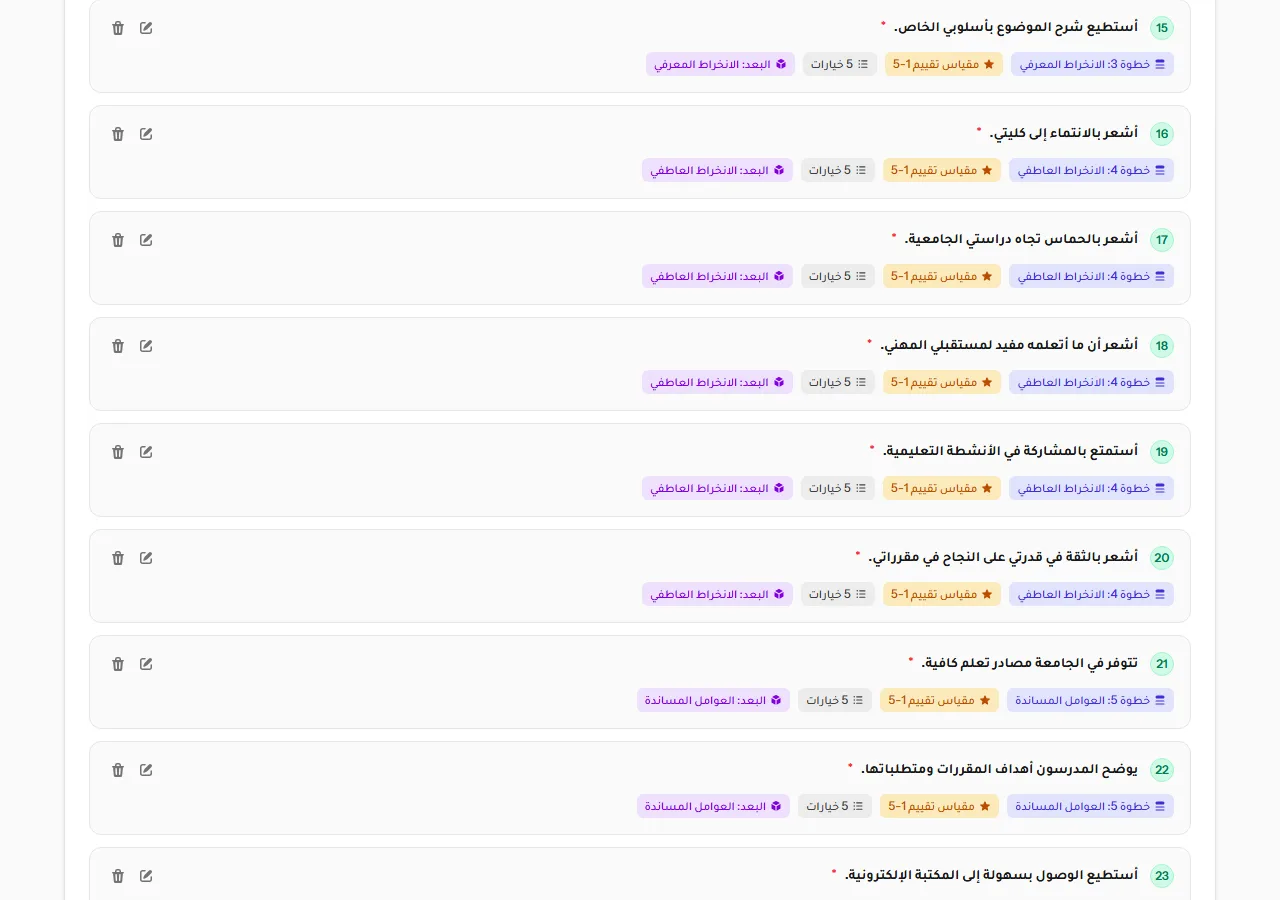
تعرض صفحة بناء الأسئلة كل الأسئلة مع مرحلتها ونوعها وعدد خياراتها. استخدم أيقونة القلم لتعديل السؤال، وأيقونة سلة المهملات لحذفه.
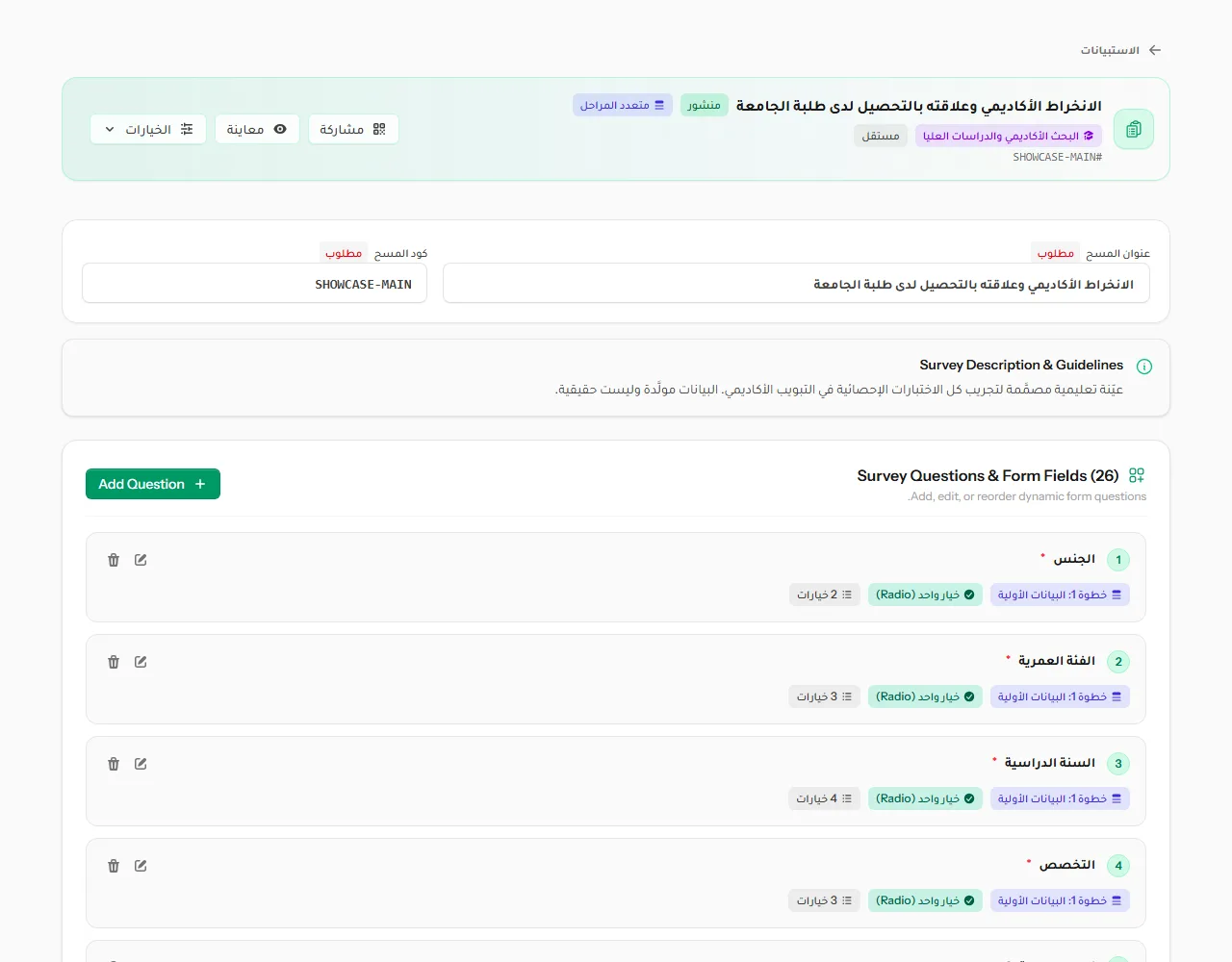 صفحة البناء: العنوان، والكود، والوصف، وقائمة الأسئلة.
ملاحظة بعض عناوين هذه الصفحة تظهر حالياً بالإنجليزية في الواجهة العربية، مثل Add Question وPublish Survey.
وقائمة الخيارات في الأعلى تنقلك بين شاشات الاستبيان: الإعدادات، والأسئلة، والنتائج، والمعاينة، والرابط العام، والتعبئة بنفسك، والجمع الميداني.
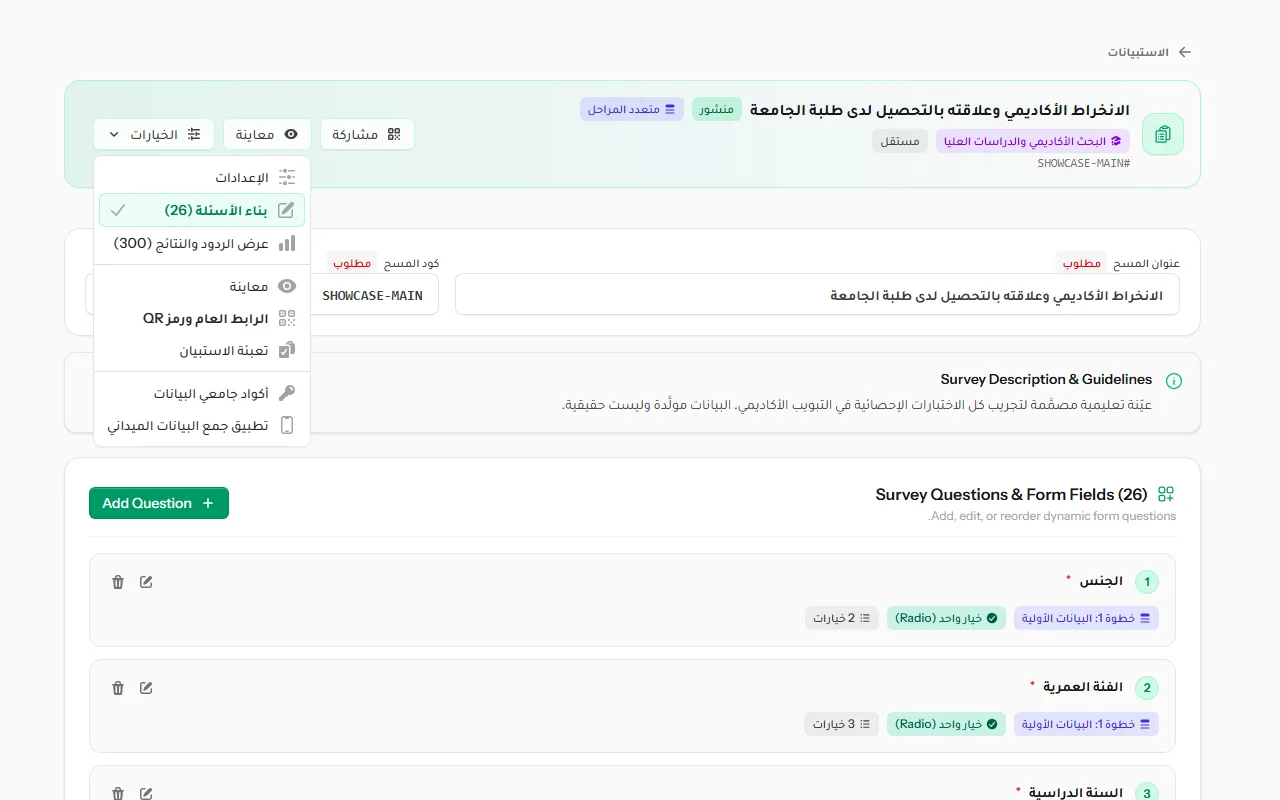 قائمة الخيارات، وعليها علامة عند الشاشة الحالية.
4. انشر وشارك
- راجع أسئلتك عبر معاينة.
- اضغط زر Publish Survey أعلى صفحة البناء، وهو يظهر فقط ما دام الاستبيان مسودة.
- اضغط مشاركة لتحصل على الرابط العام ورمز QR.
 نافذة المشاركة: انسخ الرابط، أو دع الناس يمسحون رمز QR.
ملاحظة الوصول العام مفعّل تلقائياً للاستبيانات الجديدة. إن ظهر في نافذة المشاركة أنه معطّل، فافتح الإعدادات ← التحكم والوصول وفعّل السماح بالوصول الخارجي العام عبر رابط المشاركة.
الخطوة التالية
- اضبط سلوك الاستبيان من إعدادات الاستبيان.
- لدراسة بحثية، اقرأ الاستبيانات الأكاديمية والدراسات العليا.